Tải Windows 11 Pro ISO từ Microsoft là lựa chọn khi cần cài lại máy, tạo USB cài đặt hoặc chuẩn bị một môi trường Windows phù hợp. Bài viết hướng dẫn chọn ISO đúng kiến trúc, kiểm tra khả năng tương thích, tạo phương tiện và cài đặt từng bước. Bạn cần giấy phép tương ứng để sử dụng Windows 11 Pro.
ISO Windows 11 công khai có thể là bộ nhiều edition. Quyền Pro được xác định theo giấy phép, không chỉ theo tên file tải xuống. Trước khi cài Windows 11 Pro, hãy kiểm tra máy đang có Home hay Pro và mục đích của việc cài lại.
Windows 11 Pro ISO là gì?
ISO chứa dữ liệu bộ cài để bạn tạo phương tiện khởi động hoặc sử dụng trong môi trường phù hợp. Tệp này không phải khóa kích hoạt. Bạn cần chọn đúng edition theo quyền đã có và giữ bộ cài được tải từ nguồn Microsoft, tránh những bản “lite” hoặc đã chỉnh sửa khi chưa biết thành phần bị thay đổi.
Đối với một máy đã có quyền Pro, cài lại đúng edition có thể sử dụng cơ chế kích hoạt phù hợp của máy. Với máy có Home, bạn không tự được quyền Pro bằng cách chọn Pro trong trình cài. Kiểm tra sản phẩm và điều kiện nâng cấp trước khi thay đổi edition.
Các chức năng hữu ích của Windows 11
Sắp xếp cửa sổ với Snap
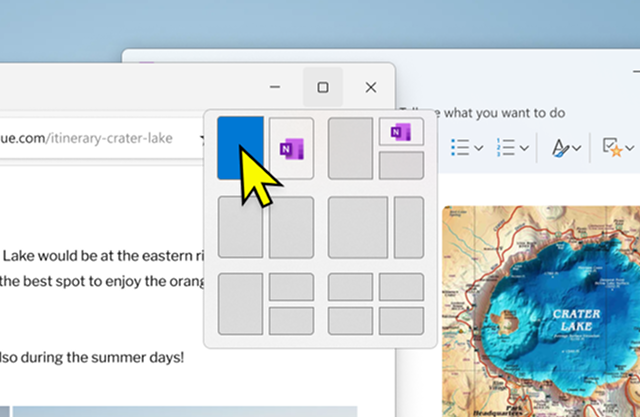
Snap hỗ trợ tổ chức cửa sổ khi làm nhiều việc cùng lúc, chẳng hạn xem tài liệu bên cạnh bảng tính. Bạn có thể chọn bố cục phù hợp kích thước màn hình. Chức năng này hữu ích khi làm văn phòng, nhưng trải nghiệm còn phụ thuộc độ phân giải và số ứng dụng đang mở.
Quản lý tài liệu và công việc hằng ngày
File Explorer giúp tìm và tổ chức file, còn những công cụ quản lý cửa sổ hỗ trợ chuyển tác vụ. Đặt cấu trúc thư mục rõ và kiểm tra nơi lưu dữ liệu để tránh nhầm giữa ổ máy và thư mục đám mây. Một giao diện mới không tự sắp xếp lại những tài liệu đã lưu lộn xộn.
Các chức năng dành cho môi trường Pro
Edition Pro có những khả năng phù hợp quản lý và sử dụng trong môi trường công việc theo sản phẩm Microsoft. Trước khi chọn, hãy xác định chức năng bạn cần và khả năng cấu hình của đơn vị. Không nên mua hoặc cài một edition cao hơn chỉ vì tên có chữ Pro.
Kiểm tra máy có phù hợp Windows 11 không
Đối chiếu yêu cầu hiện hành của Microsoft, bao gồm CPU được hỗ trợ, bộ nhớ, lưu trữ và các thành phần bảo mật như TPM 2.0. Không chỉ nhìn dung lượng RAM để kết luận máy đủ điều kiện. Bạn có thể sử dụng công cụ kiểm tra tương thích chính thức và xem tài liệu theo model của hãng.
Nếu máy báo thiếu một yêu cầu, hãy xác định đó là phần cứng không hỗ trợ hay một cấu hình được nhà sản xuất cho phép điều chỉnh. Không dùng bộ cài bỏ kiểm tra làm phương án mặc định. Một máy cài được nhưng không nằm trong môi trường được hỗ trợ có thể gây khó khăn khi cập nhật và sử dụng lâu dài.
Chọn ISO x64 hay Arm64
Kiểm tra kiến trúc thiết bị trong thông tin hệ thống. Máy dùng CPU Intel hoặc AMD phổ biến và thiết bị Arm có thể cần bộ cài khác. Trang Microsoft có lựa chọn theo kiến trúc; chọn đúng loại cho máy đích. Không tải theo kiến trúc của máy đang dùng để tìm tài liệu nếu nó khác máy sẽ cài.
Các công cụ cài đặt có giới hạn nền tảng riêng. Ví dụ, một công cụ dành cho x64 không nên được dùng như bộ tạo phương tiện Arm64. Đọc phần mô tả của lựa chọn tải và kiểm tra hỗ trợ của hãng thiết bị trước khi bắt đầu.
Chuẩn bị dữ liệu và giấy phép
Sao lưu tài liệu, ảnh và dữ liệu ứng dụng ra nơi khác, rồi mở thử bản sao. Kiểm tra những thư mục thường bị bỏ quên như Downloads hoặc thư mục dữ liệu tự tạo. Với ổ mã hóa, giữ mã khôi phục theo phương thức an toàn trước khi thay hệ điều hành.
Ghi lại edition, trạng thái kích hoạt và model máy. Chuẩn bị driver mạng nếu cần, cùng bộ cài những ứng dụng sẽ dùng sau đó. Cắm sạc laptop và chuẩn bị USB trống phù hợp. Với máy tổ chức, hỏi quản trị viên về phương án triển khai và dữ liệu cần bảo toàn.
Hướng dẫn tải Windows 11 Pro ISO từ Microsoft
Mở trang tải Windows 11 của Microsoft, chọn mục ISO phù hợp kiến trúc. Chọn sản phẩm được cung cấp, ngôn ngữ rồi xác nhận để nhận liên kết tải. Đọc điều kiện và thời hạn liên kết hiển thị thay vì sao chép một URL tải tạm từ nơi khác.
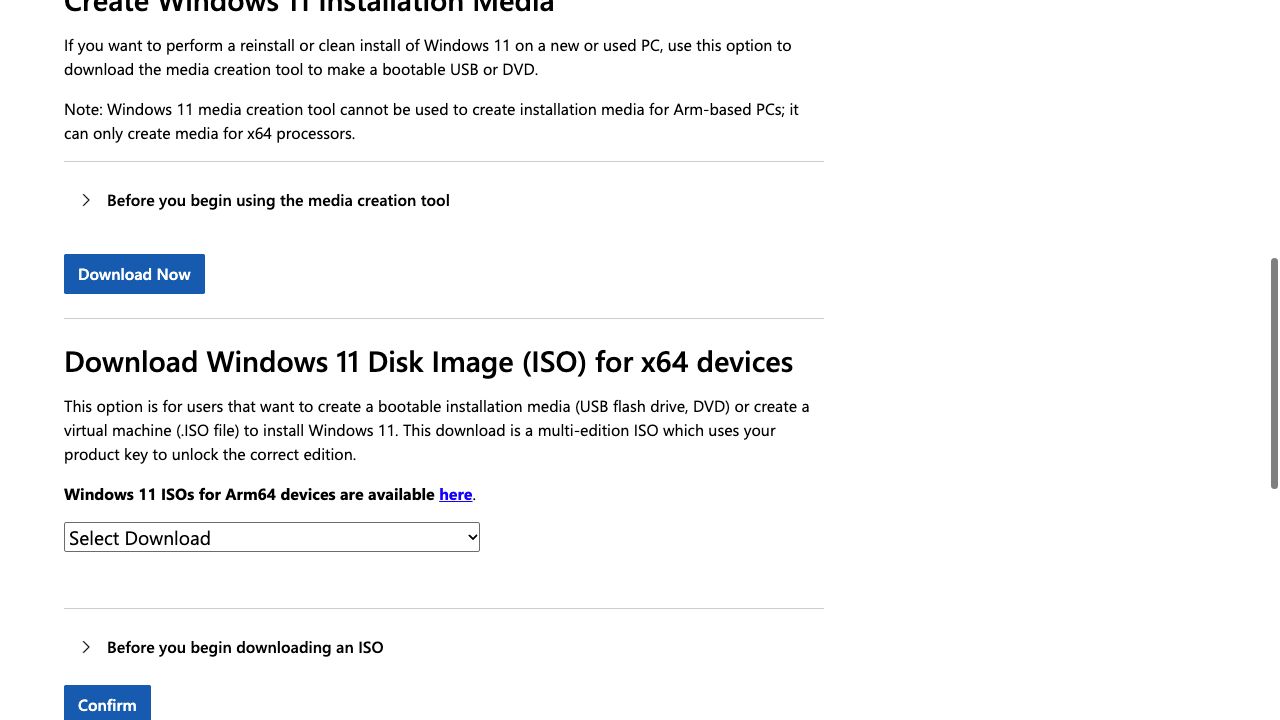
Chờ file tải xong và kiểm tra dung lượng, tên và nguồn. Nếu Microsoft cung cấp phần xác minh mã kiểm tra, đối chiếu theo hướng dẫn của trang. Không đổi tên một file tải dở thành ISO để dùng, và không tải lại qua một kho ngoài hãng khi chỉ gặp lỗi kết nối tạm thời.
Tạo USB cài Windows 11
Với máy x64 phù hợp, có thể chọn công cụ tạo phương tiện tại trang Microsoft. Đọc mô tả để phân biệt tạo USB với Installation Assistant dành cho nâng cấp máy hiện tại. Nếu đang chuẩn bị cho máy khác, kiểm tra thông tin của máy đó trước khi dùng mặc định.
Chọn đúng USB và xác nhận bạn đã sao lưu dữ liệu trên ổ. Quá trình tạo phương tiện có thể xóa nội dung USB. Giữ kết nối và nguồn điện ổn định, không tháo ổ trong khi công cụ đang ghi. Khi hoàn tất, kiểm tra thông báo rồi tháo USB theo cách phù hợp.
Cách cài Windows 11 Pro từng bước
Bước 1: Chọn phương án cài phù hợp
Nếu cần sửa hệ thống đang chạy, xem khả năng cài tại chỗ và các lựa chọn giữ dữ liệu được trình cài cung cấp. Nếu cài mới từ USB, chuẩn bị theo kế hoạch có sao lưu. Hai phương án không có cùng ảnh hưởng đến tài liệu và ứng dụng.
Bước 2: Khởi động bộ cài
Mở Boot Menu theo tài liệu đúng model và chọn USB cài. Nếu phương tiện không xuất hiện, kiểm tra cách tạo USB, cổng kết nối và hỗ trợ của máy. Không thay đổi firmware hoặc tắt bảo vệ theo một hướng dẫn chung khi chưa biết nguyên nhân.
Bước 3: Chọn ngôn ngữ và lựa chọn cài
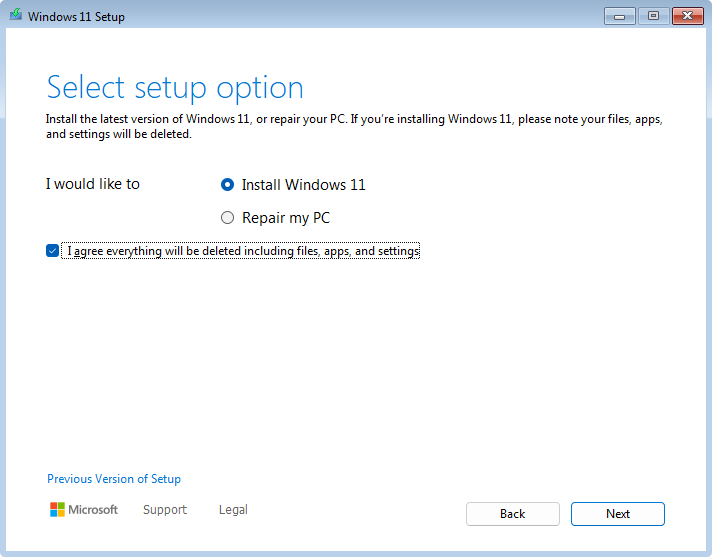
Trong Windows Setup, chọn ngôn ngữ và bàn phím, sau đó đọc những lựa chọn cài. Giao diện có thể khác giữa các nhánh Windows 11. Nếu màn hình thông báo dữ liệu sẽ bị xóa, chỉ tiếp tục khi phương án đó đúng với kế hoạch đã chuẩn bị.
Bước 4: Chọn edition tương ứng giấy phép
Nếu trình cài hỏi edition, chọn Pro khi có quyền Pro. Nếu máy tự chọn theo thông tin firmware, kiểm tra edition sau cài. Sử dụng cơ chế giấy phép số hoặc khóa hợp lệ theo hướng dẫn Microsoft, không dùng activator và không nhập một khóa được chia sẻ công khai.
Bước 5: Kiểm tra ổ cài đặt
Đối chiếu dung lượng và dữ liệu của từng ổ trước khi chọn phân vùng. Không format hoặc delete những mục chưa xác định. Nếu máy có nhiều ổ hoặc phân vùng khôi phục, cần kế hoạch riêng. Dừng và nhờ kỹ thuật hỗ trợ nếu không chắc dữ liệu nào sẽ bị thay đổi.
Bước 6: Chờ cài và thiết lập tài khoản
Giữ máy có nguồn ổn định trong các lần khởi động lại. Hoàn tất thiết lập theo lựa chọn mà Microsoft và loại thiết bị cung cấp, kiểm tra mạng, tài khoản và quyền riêng tư. Không dùng những thủ thuật bỏ qua yêu cầu thiết lập khi mục tiêu là một môi trường được hỗ trợ.
Kiểm tra Windows 11 Pro sau khi cài
Xem edition và trạng thái kích hoạt, kiểm tra cập nhật và driver theo nguồn Microsoft hoặc hãng máy. Thử mạng, âm thanh, màn hình và thiết bị ngoại vi. Phục hồi tài liệu từ bản sao sau khi môi trường hoạt động ổn định, rồi cài lại phần mềm từ nguồn chính thức.
Với máy làm việc, kiểm tra ứng dụng nghiệp vụ và quyền truy cập tổ chức. Không sao chép toàn bộ thư mục chương trình cũ rồi coi đó là quá trình cài lại. Những ứng dụng có add-in, dịch vụ hoặc giấy phép riêng cần được thiết lập theo hướng dẫn của nhà phát hành.
Lỗi thường gặp khi tải và cài Windows 11
Máy không đáp ứng yêu cầu
Đọc chi tiết trong công cụ kiểm tra và đối chiếu model. Xác định phần cứng hoặc cấu hình cần xem xét với hãng máy. Không sửa ISO để bỏ yêu cầu rồi mặc định mọi bản cập nhật sẽ hoạt động bình thường.
Trình cài không nhận ổ
Kiểm tra driver bộ điều khiển lưu trữ theo hướng dẫn của nhà sản xuất. Không đổi chế độ ổ theo phỏng đoán, nhất là khi máy đang có dữ liệu. Ghi lại thông báo và hỏi kỹ thuật nếu cần.
Đã cài Pro nhưng không kích hoạt
Kiểm tra quyền trước đó có phải Pro hay không. Dùng công cụ khắc phục và hỗ trợ Microsoft với giấy phép hợp lệ. Việc lựa chọn Pro trong trình cài không thay thế việc sở hữu quyền sử dụng.
Câu hỏi thường gặp
ISO nhiều edition có chứa quyền Pro miễn phí?
Không. Bộ cài có thể chứa dữ liệu cho nhiều edition, nhưng quyền sử dụng được xác định riêng theo giấy phép.
Có nên dùng Windows 11 Pro trên mọi laptop?
Chọn theo chức năng cần dùng, quyền hiện có và môi trường quản trị. Một người dùng phổ thông không nhất thiết cần Pro chỉ để học tập hoặc soạn thảo.
Hướng dẫn phần mềm liên quan
Để thiết lập máy cho chỉnh ảnh, xem hướng dẫn Photoshop 2025. Khi chọn laptop có khả năng chạy hệ điều hành phù hợp, tham khảo Laptop Hải Nam và kiểm tra hỗ trợ theo đúng model.
Bài viết liên quan
Xem thêm các hướng dẫn tại danh mục Phần mềm của Laptop Hải Nam.