Tải Office 2010 Full thường xuất phát từ nhu cầu cài lại một máy cũ hoặc mở các tài liệu và ứng dụng đã được xây dựng trên phiên bản này. Office 2010 đã kết thúc hỗ trợ từ ngày 13/10/2020. Bài viết hướng dẫn kiểm tra nguồn bộ cài đã sở hữu, giấy phép và những thành phần cần giữ trước khi cài lại.
Không nên hiểu một file có tên Office 2010 Full là bộ ứng dụng được cấp bản quyền miễn phí. Bạn cần phương tiện cài hợp lệ và quyền sử dụng tương ứng. Với một máy làm việc mới, nên cân nhắc phiên bản được hỗ trợ thay vì chọn bản cũ chỉ vì đã quen giao diện.
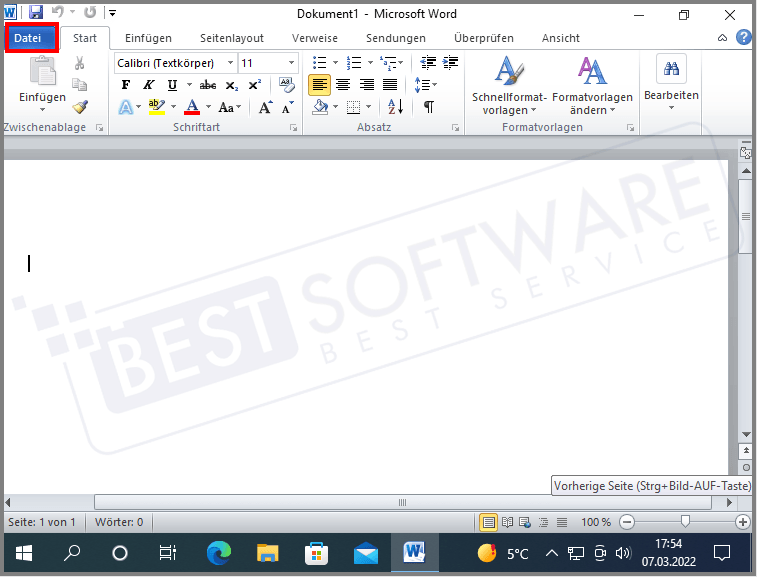
Office 2010 phục vụ những công việc nào?
Word, Excel và PowerPoint là các ứng dụng quen thuộc trong công việc soạn tài liệu, bảng tính và trình bày. Những chương trình khác phụ thuộc edition bạn đã sở hữu. Kiểm tra đúng tên sản phẩm trước khi cài để tránh nhầm một gói có Outlook hoặc Access với một gói không bao gồm các ứng dụng đó.
Với hồ sơ cũ, điều cần đánh giá là tài liệu có mở đúng, công thức có tính đúng và quy trình nghiệp vụ có hoạt động không. Không nên giữ một phiên bản phần mềm chỉ vì biểu tượng giống máy trước. Mục tiêu của việc cài lại là phục hồi một nhu cầu rõ ràng, đồng thời chuẩn bị kế hoạch chuyển đổi phù hợp.
Những công cụ vẫn quen thuộc với người dùng Office 2010
Word và việc định dạng báo cáo
Sử dụng tiêu đề, đoạn và bảng nhất quán giúp tài liệu dễ chỉnh sửa. Khi mở hồ sơ cũ, kiểm tra font và ngắt trang trước khi in. Một font thiếu có thể làm thay đổi số trang hoặc vị trí bảng, dù nội dung chữ vẫn còn đầy đủ.
Excel và bảng dữ liệu nghiệp vụ
Bảng tính cần giữ cả công thức và dữ liệu nguồn. Khi sao lưu, kiểm tra những liên kết tới workbook khác, thư mục mạng hoặc dữ liệu ứng dụng. Chỉ sao chép một file chính có thể không giữ đủ những thành phần mà công thức đang đọc.
PowerPoint và tài liệu trình chiếu cũ
Kiểm tra ảnh, video và font khi chuyển máy. Với một bài trình chiếu đã sử dụng lâu năm, có thể tồn tại đường dẫn tới file nằm ngoài bản trình bày. Mở thử ở máy đích trước buổi trình chiếu để tránh phát hiện nội dung thiếu khi đang sử dụng.
Giới hạn quan trọng của Office 2010 hiện nay
Microsoft đã dừng hỗ trợ, sửa lỗi và cập nhật bảo mật cho Office 2010 theo vòng đời sản phẩm. Cài lại không kéo dài thời hạn đó. Nếu thường nhận tài liệu từ nhiều người hoặc làm việc với dữ liệu quan trọng, cần xem môi trường được hỗ trợ thay vì coi bản cũ là lựa chọn mặc định.
Những chức năng được giới thiệu cho Excel hiện đại không tự xuất hiện trong Excel 2010. Khi trao đổi file, kiểm tra hàm, add-in và định dạng. Một bảng tính dùng công thức mới có thể cần được điều chỉnh hoặc mở ở một môi trường phù hợp hơn.
Còn tải Office 2010 từ Microsoft được không?
Bài này không hứa có liên kết tải công khai cho mọi giấy phép Office 2010. Kiểm tra trang chủ Microsoft, thông tin sản phẩm đã sở hữu và nguồn khôi phục được đơn vị cung cấp trước đây cấp cho bạn. Nếu không còn nguồn tải phù hợp, sử dụng phương tiện gốc đã giữ hoặc lựa chọn sản phẩm hiện hành.
Đối với bản cài sẵn hoặc giấy phép tổ chức, liên hệ hãng máy hoặc quản trị viên về khả năng phục hồi. Không lấy một ISO bất kỳ từ kho chia sẻ để thay thế việc xác minh nguồn. Những tệp cập nhật có trên một trang tải cũng không đồng nghĩa với bộ cài ứng dụng hoàn chỉnh.
Kiểm tra edition và giấy phép trước khi cài
Đối chiếu tên trên phương tiện, giấy tờ mua hàng và khóa hợp lệ bạn sở hữu. Những edition khác nhau có phạm vi ứng dụng khác nhau. Đừng dùng một khóa của sản phẩm khác loại để thử kích hoạt, và không gửi khóa cho một website kiểm tra không thuộc nguồn hỗ trợ của hãng.
Nếu laptop được mua lại có sẵn Office, xác minh quyền được bàn giao. Việc Word mở được trên máy không chứng minh giấy phép có thể chuyển theo máy hoặc theo người dùng. Yêu cầu thông tin rõ ràng từ đơn vị cung cấp trước khi cài lại.
Chuẩn bị dữ liệu Office 2010
Sao lưu tài liệu, template, macro, add-in và những tệp dữ liệu của Outlook nếu có. Đọc hướng dẫn của ứng dụng nghiệp vụ để biết thành phần cần giữ. Những thư mục lưu trên ổ khác hoặc đường dẫn mạng cũng cần được ghi lại cho máy mới.
Kiểm tra kiến trúc Office 32-bit hay 64-bit trước khi thay. Một add-in cũ có thể yêu cầu một kiến trúc cụ thể. Đừng đổi kiến trúc chỉ vì máy mới có nhiều RAM; cần thử quy trình nghiệp vụ và hỏi nhà cung cấp thành phần liên quan.
Cách cài lại Office 2010 từ bộ cài hợp lệ
Bước 1: Kiểm tra phương tiện cài
Xác định bộ cài thuộc sản phẩm bạn có quyền dùng và còn nguyên vẹn. Kiểm tra hệ điều hành, kiến trúc và những yêu cầu của môi trường cũ. Nếu phương tiện không rõ nguồn hoặc đi kèm tệp kích hoạt, không tiếp tục theo gói đó.
Bước 2: Mở trình cài
Chạy trình cài từ phương tiện hợp lệ và đọc thông tin ứng dụng khi Windows yêu cầu xác nhận. Trên máy tổ chức, thực hiện theo bộ cài và cấu hình của đơn vị. Không dùng quy trình cài bản bán lẻ để thay thế mọi phương thức triển khai doanh nghiệp.
Bước 3: Nhập quyền sản phẩm khi được yêu cầu
Nếu trình cài yêu cầu khóa, dùng khóa được cấp cho sản phẩm của bạn. Đọc điều khoản rồi chọn thành phần theo edition và nhu cầu. Không nhập các mã mẫu được chia sẻ trên Internet, vì chúng không tạo quyền sử dụng cho máy.
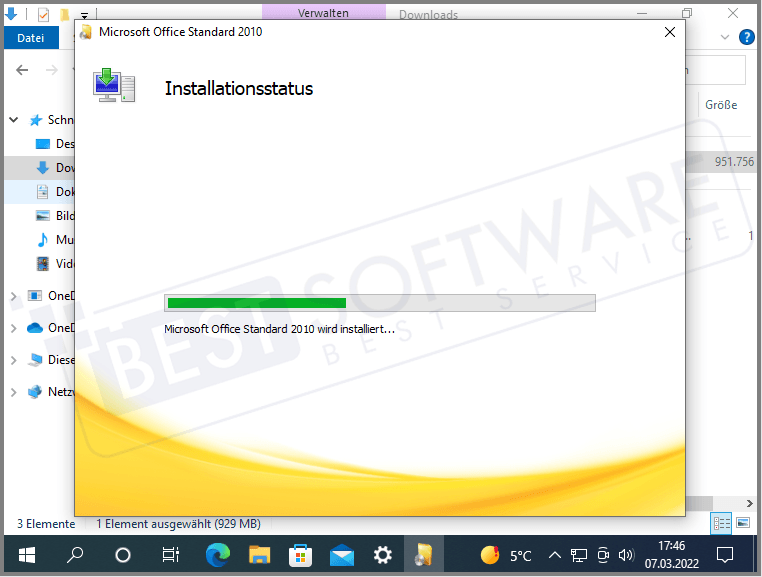
Bước 4: Hoàn tất và mở ứng dụng
Chờ quá trình cài hoàn tất rồi mở Word, Excel và những ứng dụng có trong gói. Kiểm tra thông tin sản phẩm, sau đó thực hiện cơ chế kích hoạt chính thức mà môi trường cung cấp. Nếu phương thức cũ không còn hỗ trợ, liên hệ nguồn cấp phép để xem lựa chọn phù hợp.
Bước 5: Thử hồ sơ trên bản sao
Không dùng ngay file gốc duy nhất để kiểm thử. Mở bản sao, xem font, công thức, liên kết và kết quả in. Nếu có macro, chỉ chạy khi bạn biết rõ nguồn và chức năng. Giữ bản trước và sau để có thể đối chiếu thay đổi.
Kiểm tra file Excel cũ trước khi chuyển môi trường
Xem các vùng dữ liệu, công thức tổng hợp và nguồn liên kết. Kiểm tra tên đường dẫn có còn tồn tại trên máy mới không. Nếu workbook được xây dựng cho một máy hoặc thư mục cụ thể, cần điều chỉnh có kiểm soát thay vì đổi toàn bộ công thức hàng loạt.
Với một bảng dùng trong bán hàng hoặc kế toán nội bộ, tạo một bộ dữ liệu thử và so sánh kết quả đã biết. Việc file mở không báo lỗi chưa đủ để xác nhận mọi phép tính chính xác. Ghi lại công thức quan trọng và người chịu trách nhiệm kiểm tra trước khi dùng dữ liệu thật.
Chuẩn bị chuyển tài liệu sang bản Office mới
Giữ file gốc, tạo bản sao chuyển đổi và kiểm tra kết quả trên phiên bản đích. Với tài liệu cần giữ bố cục, lưu thêm PDF để đối chiếu. Không ghi đè hàng loạt các file cũ trước khi biết những chức năng, font và add-in đã được hỗ trợ.
Lập danh sách những phần phụ thuộc Office 2010: macro, phần mềm nghiệp vụ hoặc thiết bị. Hỏi đơn vị cung cấp về lộ trình thay thế. Nếu chỉ cần đọc tài liệu, có thể không cần duy trì toàn bộ môi trường cũ; chọn công cụ phù hợp định dạng và quyền sử dụng.
Lỗi thường gặp khi cài Office 2010
Khóa không được chấp nhận
Kiểm tra edition và loại giấy phép của bộ cài. Đối chiếu giấy tờ mua hàng và thông tin từ nguồn cấp phép. Không thay hàng loạt khóa ngẫu nhiên; một khóa hợp lệ cho sản phẩm khác vẫn không phù hợp bộ cài đang dùng.
Xung đột kiến trúc
Ghi lại những thành phần Office có trên máy và xem hướng dẫn xử lý phù hợp. Không xóa thủ công thư mục chương trình hoặc Registry. Nếu cần gỡ bản cũ, sao lưu trước và dùng công cụ gỡ được hỗ trợ.
Ứng dụng nghiệp vụ không kết nối
Kiểm tra add-in, kiến trúc và phiên bản phần mềm nghiệp vụ. Một máy khác cấu hình hoặc đường dẫn dữ liệu có thể khiến thành phần cũ không hoạt động. Liên hệ nhà cung cấp để xác định môi trường hỗ trợ.
Câu hỏi thường gặp
Cài lại Office 2010 có tiếp tục nhận cập nhật bảo mật?
Không. Cài lại không thay đổi vòng đời sản phẩm đã kết thúc. Xem kế hoạch sử dụng phiên bản được hỗ trợ cho công việc dài hạn.
Có nên tìm Office 2010 crack để mở file cũ?
Không cần dùng tệp chỉnh sửa hoặc khóa chia sẻ. Kiểm tra quyền đã có hoặc chọn một công cụ hợp lệ phù hợp định dạng tài liệu.
Hướng dẫn liên quan
Với ảnh trong tài liệu, tham khảo hướng dẫn Photoshop 2025 và kiểm tra hệ điều hành được hỗ trợ. Khi chuẩn bị máy làm việc mới, xem Laptop Hải Nam.
Bài viết liên quan
- Hướng dẫn tải và cài Office 2016
- Hướng dẫn tải và cài Microsoft 365 (Office 365)
- Hướng dẫn tải và cài Office 2021
Xem thêm các hướng dẫn tại danh mục Phần mềm của Laptop Hải Nam.