Tải Office 2021 Full giúp bạn cài lại bộ ứng dụng văn phòng đã mua và tiếp tục làm việc với Word, Excel, PowerPoint. Bài viết hướng dẫn chọn đúng edition, lấy bộ cài từ Microsoft, đăng nhập kích hoạt và kiểm tra tài liệu sau khi cài. Office 2021 là sản phẩm mua một lần; nó không giống thuê bao Microsoft 365.
Trước khi cài đặt Office 2021, cần lưu ý mốc hỗ trợ của sản phẩm và nhu cầu sử dụng dài hạn. Theo lịch Microsoft, Office 2021 kết thúc hỗ trợ ngày 13/10/2026. Nếu bạn đang chọn phần mềm cho một máy mới, hãy cân nhắc phiên bản được hỗ trợ thay vì chỉ nhìn chi phí mua ban đầu.
Office 2021 là gì và phù hợp với ai?
Office 2021 cung cấp các ứng dụng desktop theo một edition cụ thể, với cơ chế mua một lần. Bạn có thể soạn báo cáo, làm bảng tính và chuẩn bị thuyết trình trên máy được cấp phép. Những quyền về số thiết bị và việc chuyển máy cần được đọc theo điều kiện của sản phẩm đã mua.
Không phải mọi người đều cần cùng một edition. Một sinh viên chủ yếu viết báo cáo có nhu cầu khác với người cần Outlook để quản lý email. Trước khi cài, xem tên sản phẩm trong tài khoản và những ứng dụng đi kèm. Chữ “Full” không tự bổ sung những chương trình không có trong giấy phép.
Các tính năng đáng chú ý của Office 2021
XLOOKUP giúp tra cứu bảng tính
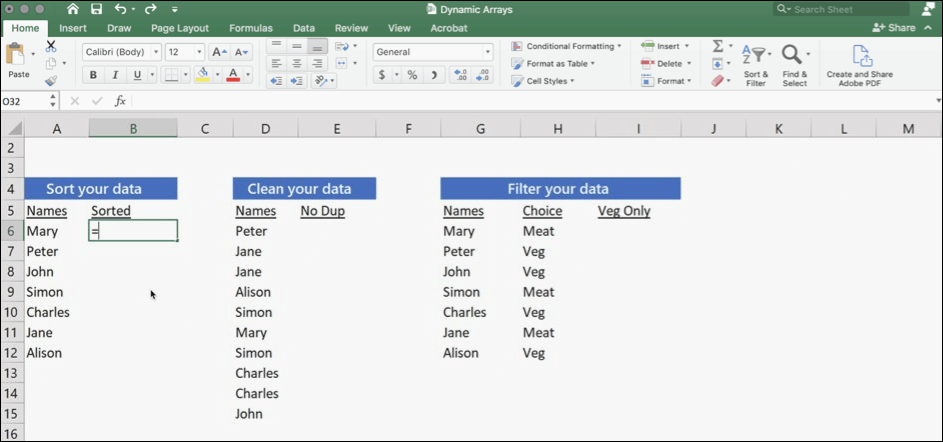
Excel 2021 có XLOOKUP, hữu ích khi tìm dữ liệu theo một cột hoặc vùng. Với một danh sách hàng hóa, bạn có thể dùng mã sản phẩm làm khóa để lấy tên hoặc giá. Dữ liệu đầu vào vẫn phải được kiểm tra: mã trùng, khoảng trắng và kiểu số không thống nhất có thể khiến kết quả không như mong muốn.
Mảng động trong Excel
Các hàm như FILTER, SORT và UNIQUE hỗ trợ tạo kết quả nhiều ô từ một công thức. Trước khi đưa vào một file được nhiều người dùng, hãy xác minh phiên bản Excel của người nhận. Một bảng tính có công thức mới có thể không hoạt động như dự kiến trên Office đời cũ.
Giao diện và trải nghiệm làm việc
Office 2021 có những thay đổi về giao diện theo bản phát hành và nền tảng. Office LTSC 2021 có phạm vi riêng; không nên mặc định mọi hình ảnh của bản bán lẻ đều tương ứng LTSC. Khi làm theo hướng dẫn, hãy xác định cả tên ứng dụng, nền tảng và edition của mình.
Office 2021 và Microsoft 365 khác nhau thế nào?
Office 2021 là một bản phát hành mua một lần, còn Microsoft 365 là dịch vụ thuê bao với các quyền tùy gói. Không nên dùng hai tên này thay thế cho nhau khi tìm bộ cài. Nếu tài khoản chỉ có Microsoft 365, việc chọn tải Office 2021 không tự tạo giấy phép mua một lần.
Khi cân nhắc, hãy xem nhu cầu cộng tác, số thiết bị, dung lượng đám mây và kế hoạch cập nhật. Một nhóm làm việc từ nhiều máy cần xem quyền của từng người. Một máy chỉ xử lý hồ sơ nội bộ cũng vẫn cần phần mềm được hỗ trợ và phù hợp quy định sử dụng.
Chọn 32-bit hay 64-bit cho Office 2021?
Kiến trúc cần tương thích với add-in và chương trình kết nối Office. Nếu bạn dùng một phần mềm nghiệp vụ cũ, hãy kiểm tra nhà cung cấp có hỗ trợ bản 64-bit không. Việc chọn bản 64-bit chỉ vì Windows 64-bit có thể gây bất tiện khi thành phần liên quan chỉ chạy với Office 32-bit.
Với bảng tính lớn, nhu cầu bộ nhớ là một yếu tố cần đánh giá. Tuy nhiên, đổi kiến trúc không sửa được những công thức lỗi hoặc cấu trúc workbook thiếu hợp lý. Trước khi thay, sao lưu và thử những file thường sử dụng để xem khác biệt thực tế.
Chuẩn bị tài khoản và dữ liệu
Xác định tài khoản Microsoft đã liên kết giấy phép. Nếu sản phẩm đi kèm khóa cần đổi lần đầu, làm theo quy trình chính thức của Microsoft. Với bản do tổ chức quản lý, liên hệ quản trị viên để nhận đúng phương thức cài. Không nhập khóa giấy phép vào một website kiểm tra của bên thứ ba.
Sao lưu tài liệu, mẫu biểu và thông tin các add-in. Với Outlook, kiểm tra những tệp dữ liệu lưu trên máy trước khi gỡ bản cũ. Ghi lại bản Office đang dùng để xử lý xung đột có căn cứ. Đừng xóa thư mục ứng dụng thủ công và cho rằng đó là một lần gỡ hoàn chỉnh.
Hướng dẫn tải Office 2021 từ Microsoft
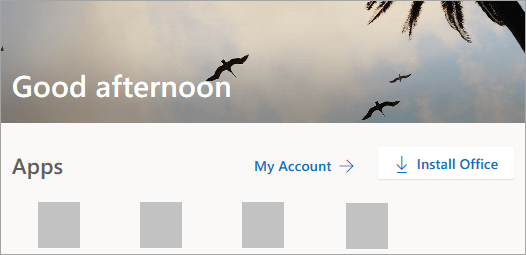
Truy cập trang chủ Microsoft, đăng nhập tài khoản sở hữu sản phẩm và mở khu vực Office đã mua. Chọn Office 2021 khi sản phẩm xuất hiện, kiểm tra ngôn ngữ và tùy chọn kiến trúc rồi tải bộ cài. Nếu không thấy, kiểm tra email mua hàng và tài khoản liên kết.
Với Professional Plus hoặc LTSC do cơ quan triển khai, dùng nguồn và cấu hình của đơn vị. Một bản tải phổ biến trên mạng có thể không khớp với loại giấy phép đó. Không cần gói đã kích hoạt sẵn để thực hiện quy trình cài hợp lệ.
Cách cài đặt Office 2021 trên Windows
Bước 1: Kiểm tra tùy chọn đã chọn
Đọc lại tên sản phẩm, nền tảng và ngôn ngữ. Nếu trên máy đã có Office, xác định liệu có cần gỡ bản hiện tại theo hướng dẫn Microsoft hay không. Chọn phương án phù hợp dữ liệu và add-in, thay vì gỡ ngay mọi ứng dụng liên quan.
Bước 2: Chạy bộ cài và chờ hoàn tất
Mở bộ cài chính thức, kiểm tra thông tin nhà phát hành khi có xác nhận từ Windows và tiếp tục. Giữ mạng ổn định nếu bộ cài cần tải thêm thành phần. Không chạy đồng thời nhiều trình cài Office. Khi có thông báo thành công, đóng trình cài và mở Word từ menu Start.
Bước 3: Kích hoạt bằng tài khoản hoặc quyền được cấp
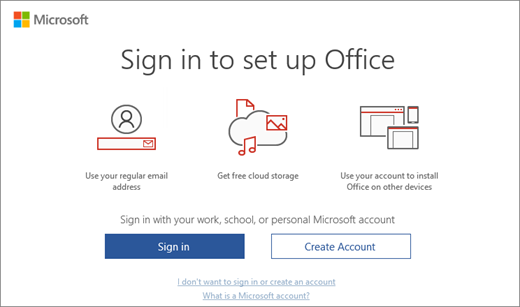
Làm theo màn hình đăng nhập hoặc trình kích hoạt chính thức. Đảm bảo tài khoản và edition đúng với giấy phép. Nếu thuộc tổ chức, quản trị viên có thể có phương thức riêng. Một lỗi kích hoạt cần được xử lý bằng thông tin sản phẩm, không phải bằng tệp bypass.
Bước 4: Kiểm tra ứng dụng và bản cập nhật
Mở Word, Excel và PowerPoint có trong gói, kiểm tra trạng thái sản phẩm. Dùng cơ chế cập nhật chính thức nếu phiên bản và giấy phép cung cấp. Việc cài lại không làm kéo dài thời hạn hỗ trợ của một bản phát hành đã đến mốc kết thúc.
Kiểm tra bảng tính sau khi cài Office 2021
Mở bản sao của workbook quan trọng và xem kết quả công thức. Kiểm tra những ô tra cứu, vùng mảng động và dữ liệu liên kết. Nếu xuất hiện lỗi, xác định hàm và dữ liệu đầu vào trước khi cho rằng phần mềm bị cài sai. Những file chuyển từ bản cũ có thể cần điều chỉnh riêng.
Khi gửi cho người dùng Office khác phiên bản, thử trên môi trường của họ hoặc cung cấp bản PDF nếu chỉ cần xem. Không biến toàn bộ công thức thành giá trị trước khi giữ bản gốc. Một file dễ mở nhưng mất công thức có thể không đáp ứng công việc cập nhật dữ liệu sau này.
Xử lý lỗi thường gặp
Không tìm thấy Office 2021 trong tài khoản
Đối chiếu email sở hữu và lịch sử mua hàng. Nếu sản phẩm được mua qua doanh nghiệp, hỏi người quản trị về hình thức cấp quyền. Đừng dùng cùng một tài khoản cho nhiều người để khắc phục việc thiếu giấy phép cá nhân.
Ứng dụng báo sản phẩm không được cấp phép
Kiểm tra tài khoản, edition và kết nối. Nếu bạn chuyển thiết bị, xem điều kiện chuyển giấy phép và liên hệ hỗ trợ khi cần. Không dùng khóa được đăng trên diễn đàn; một khóa khác edition cũng không phải cách xử lý phù hợp.
Add-in không hoạt động sau khi cài
Kiểm tra kiến trúc Office và phiên bản add-in. Thử mở ứng dụng không có add-in để xác định phạm vi lỗi, rồi liên hệ nhà cung cấp thành phần đó. Không bật lại hàng loạt những tiện ích chưa rõ nguồn gốc chỉ để thử.
Câu hỏi thường gặp về Office 2021 Full
Mua một lần có nghĩa được cập nhật mọi bản Office mới?
Không nên hiểu như vậy. Quyền nâng cấp phụ thuộc điều kiện sản phẩm. Office 2021 không tự trở thành Office 2024 hoặc thuê bao Microsoft 365 chỉ nhờ tải một bộ cài khác.
Tải lại Office có làm mất tài liệu không?
Quá trình cài ứng dụng và việc lưu tài liệu là hai việc khác nhau, nhưng bạn vẫn cần sao lưu trước khi gỡ hoặc sửa hệ thống. Đặc biệt, kiểm tra dữ liệu Outlook và thư mục tùy biến có trên máy.
Nên cài Office 2021 cho máy mới năm 2026?
Cần cân nhắc mốc kết thúc hỗ trợ và môi trường sử dụng. Nếu không có yêu cầu tương thích buộc dùng bản này, ưu tiên xem sản phẩm đang được hỗ trợ, phù hợp ngân sách và giấy phép.
Hướng dẫn liên quan
Để xử lý hình ảnh trong báo cáo, tham khảo hướng dẫn Photoshop 2025. Khi lựa chọn máy cho bảng tính và công việc văn phòng, xem Laptop Hải Nam và đánh giá dung lượng RAM theo các file bạn thực sự sử dụng.
Bài viết liên quan
- Hướng dẫn tải và cài Office 2016
- Hướng dẫn tải và cài Microsoft 365 (Office 365)
- Hướng dẫn tải và cài Office 2013
Xem thêm các hướng dẫn tại danh mục Phần mềm của Laptop Hải Nam.