Tải Windows 10 ISO từ Microsoft giúp bạn tạo bộ cài để cài lại hệ điều hành trên máy có giấy phép phù hợp. Bài viết hướng dẫn chọn ngôn ngữ, kiến trúc, tạo USB và kiểm tra dữ liệu trước khi cài. Không sử dụng các bản Windows đã chỉnh sửa hoặc kèm công cụ kích hoạt.
Windows 10 đã kết thúc hỗ trợ thông thường ngày 14/10/2025. Vì vậy, trước khi download Windows 10, hãy cân nhắc khả năng chuyển sang hệ điều hành được hỗ trợ hoặc chương trình cập nhật mở rộng phù hợp. Cài lại Windows 10 không tự khôi phục thời hạn hỗ trợ đã kết thúc.
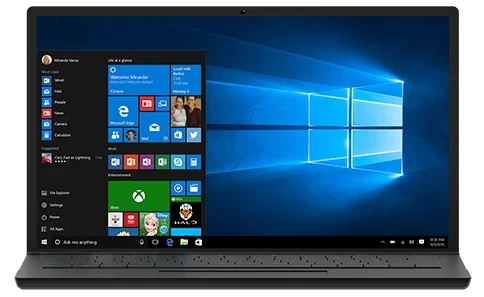
Windows 10 ISO là gì?
ISO là tệp ảnh đĩa chứa dữ liệu phục vụ cài đặt. Bạn có thể dùng nó để tạo phương tiện cài hoặc mở bằng chức năng phù hợp của hệ điều hành. Một file ISO không phải giấy phép Windows; quyền sử dụng phải được xác định riêng theo máy và sản phẩm đã có.
Đừng nhầm sao chép ISO vào USB với tạo USB khởi động. Một chiếc USB chỉ chứa file ISO có thể không khởi động được theo phương thức thông thường. Nếu muốn tạo phương tiện cài đơn giản, hãy xem lựa chọn USB của công cụ Microsoft, đồng thời sao lưu dữ liệu trên USB trước.
Windows 10 Home và Pro khác nhau trong việc cài lại
Chọn đúng edition tương ứng giấy phép đang có. Máy có quyền Home không tự được cấp quyền Pro sau khi bạn chọn Pro trong trình cài. Trước khi cài, xem thông tin Windows trên máy hoặc giấy tờ sản phẩm để tránh nhầm edition.
Với máy công ty dùng Enterprise hoặc cấu hình triển khai riêng, liên hệ bộ phận kỹ thuật. Công cụ tải phổ thông không thay thế mọi quy trình doanh nghiệp. Không dùng khóa được đăng trên mạng để chuyển edition hoặc xử lý một lỗi kích hoạt.
Chọn bản 32-bit hay 64-bit
Kiểm tra System type của máy, yêu cầu ứng dụng và driver. Không chọn chỉ dựa vào tên dòng laptop. Nếu dùng phần mềm hoặc thiết bị cũ cần môi trường cụ thể, đối chiếu khả năng tương thích trước khi thay đổi kiến trúc.
Việc đổi kiến trúc có thể cần phương án cài mới và cài lại ứng dụng, nên bạn phải sao lưu và chuẩn bị bộ cài phần mềm. Không nên bắt đầu chỉ vì thấy lựa chọn 64-bit rồi giả định mọi dữ liệu và ứng dụng sẽ được giữ nguyên.
Chuẩn bị trước khi tải và cài Windows 10
Lập danh sách tài liệu cần giữ: Desktop, Documents, Downloads, ảnh, dữ liệu ứng dụng và những thư mục bạn tự tạo. Sao lưu sang ổ khác hoặc nơi lưu trữ đáng tin cậy, rồi mở thử các tệp đã sao lưu. Một bản sao còn trên cùng ổ chuẩn bị cài không phải phương án bảo vệ đầy đủ.
Ghi lại edition Windows, trạng thái giấy phép và model máy. Nếu có mã khôi phục cho ổ mã hóa, giữ theo phương thức an toàn của bạn trước khi thay hệ điều hành. Chuẩn bị driver mạng phù hợp để tránh cài xong mà không có cách kết nối.
Chuẩn bị USB trống dung lượng phù hợp công cụ Microsoft và chỗ lưu bộ cài. Cắm sạc laptop trong quá trình tạo phương tiện và cài. Với máy cơ quan, không tự cài lại nếu việc đó làm mất cấu hình quản trị hoặc dữ liệu của tổ chức.
Hướng dẫn tải Windows 10 ISO từ Microsoft
Truy cập trang tải Windows 10 của Microsoft. Giao diện lựa chọn có thể khác theo thiết bị đang truy cập. Trên Windows, bạn có thể dùng Media Creation Tool để tạo phương tiện cài hoặc lưu ISO theo lựa chọn của công cụ.
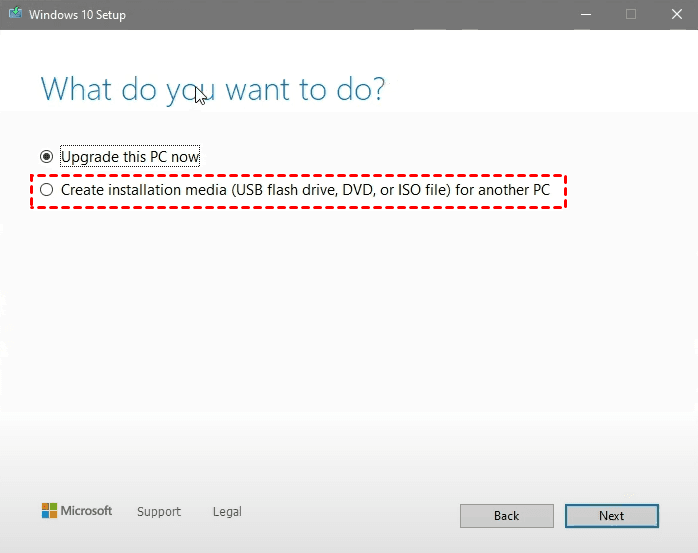
Chọn ngôn ngữ, edition và kiến trúc phù hợp máy sẽ cài. Nếu tạo cho một máy khác, kiểm tra thông tin của máy đó, không dùng mặc định của máy đang tải mà chưa đối chiếu. Lưu ISO vào thư mục dễ tìm và đợi quá trình tải hoàn tất.
Cách tạo USB cài Windows 10
Bước 1: Chạy công cụ của Microsoft
Mở công cụ được tải từ trang Microsoft, kiểm tra thông tin nhà phát hành nếu có xác nhận Windows. Đọc điều khoản và tiếp tục khi đồng ý. Chọn phương án tạo phương tiện cài cho máy phù hợp, thay vì chọn nâng cấp máy hiện tại theo thói quen.
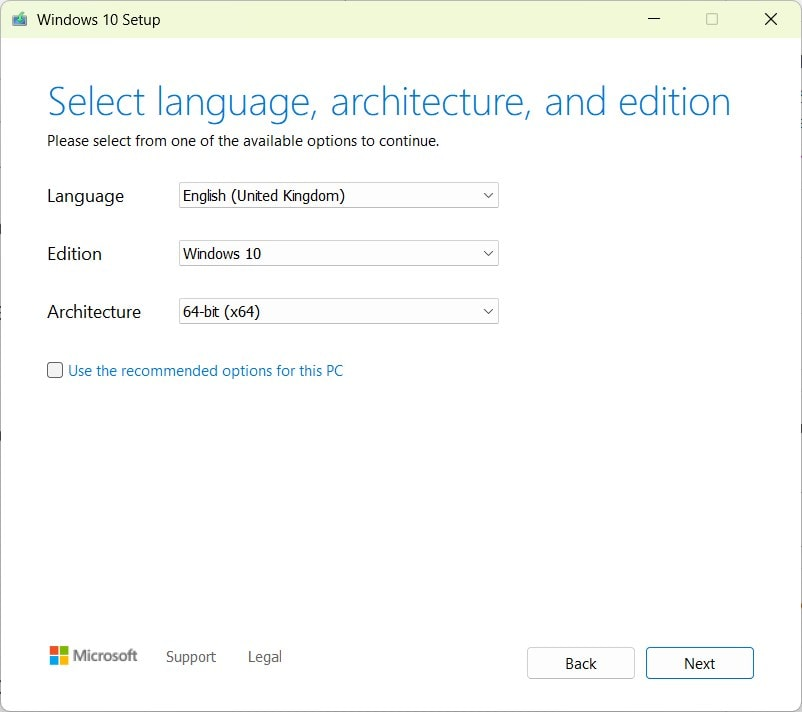
Bước 2: Chọn ngôn ngữ và kiến trúc
Đối chiếu lại với hệ điều hành và quyền sử dụng đã ghi. Nếu cần giữ khả năng sửa chữa một bản Windows có sẵn, ngôn ngữ và edition cần tương ứng. Không dùng tên ISO hoặc một bài giới thiệu để suy ra rằng mọi lựa chọn đều phù hợp.
Bước 3: Chọn đúng USB
Kiểm tra tên, dung lượng và dữ liệu của USB trước khi xác nhận. Quá trình tạo phương tiện có thể xóa nội dung USB. Rút những ổ ngoài không liên quan nếu điều đó giúp giảm khả năng chọn nhầm, và giữ bản sao dữ liệu cần thiết ở nơi khác.
Bước 4: Chờ công cụ hoàn tất
Không tháo USB trong khi công cụ đang ghi. Khi có thông báo hoàn tất, đóng công cụ và tháo ổ theo cách phù hợp. Nếu bị lỗi, ghi lại thông báo, kiểm tra dung lượng và kết nối, rồi tạo lại phương tiện bằng nguồn chính thức.
Chọn cài lại giữ dữ liệu hay cài mới
Nếu máy còn vào được Windows, một phương án cài tại chỗ có thể cho phép chọn giữ dữ liệu hoặc ứng dụng trong những điều kiện tương thích. Bạn phải xem lựa chọn được trình cài hiển thị và đọc lại trước khi bắt đầu. Không mặc định rằng mọi trường hợp đều giữ được toàn bộ ứng dụng.
Cài mới từ USB là quy trình khác và có thể xóa dữ liệu tại phân vùng đích. Nếu bạn chưa xác định được ổ, phân vùng và dữ liệu cần giữ, dừng ở bước đó và nhờ kỹ thuật hỗ trợ. Không chọn xóa toàn bộ phân vùng theo một hướng dẫn chung cho mọi máy.
Hướng dẫn cài Windows 10 từng bước
Bước 1: Khởi động từ phương tiện cài
Cắm USB, dùng Boot Menu theo tài liệu đúng model máy rồi chọn phương tiện cài. Phím mở menu phụ thuộc hãng và dòng máy. Không đổi các thiết lập firmware hoặc bảo vệ theo phỏng đoán khi USB chưa xuất hiện; trước tiên kiểm tra phương tiện và hướng dẫn nhà sản xuất.
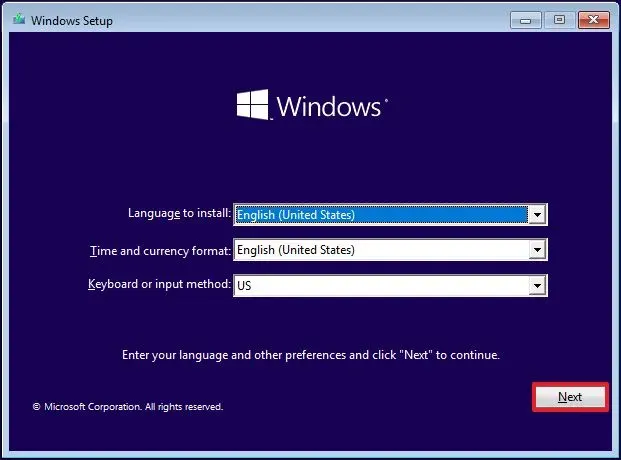
Bước 2: Chọn thông tin ban đầu
Trong Windows Setup, kiểm tra ngôn ngữ, vùng và bàn phím. Chọn bắt đầu cài khi đã chuẩn bị đủ dữ liệu. Nếu mục tiêu là sửa lỗi khởi động, hãy xem những lựa chọn khôi phục phù hợp trước khi quyết định cài mới.
Bước 3: Chọn edition và phương án cài
Chọn edition khớp giấy phép. Làm theo lựa chọn kích hoạt hoặc dùng giấy phép số đã có trong trường hợp phù hợp. Đọc rõ lựa chọn giữ dữ liệu hoặc cài mới; nếu không thấy phương án mong muốn, dừng và kiểm tra tương thích trước khi tiếp tục.
Bước 4: Xác định phân vùng đích
Đối chiếu dung lượng và thông tin ổ với kế hoạch đã chuẩn bị. Không chọn phân vùng chỉ vì nó đứng đầu danh sách. Nếu có nhiều ổ, không xóa những mục chưa xác định. Một thao tác xóa nhầm có thể làm mất cả tài liệu và phương án khôi phục của hãng.
Bước 5: Hoàn tất thiết lập
Giữ nguồn điện ổn định, chờ các lần khởi động lại và làm theo phần thiết lập tài khoản, mạng và quyền riêng tư. Kiểm tra các lựa chọn thay vì nhấn tiếp tất cả. Nếu máy quay lại màn hình cài từ USB sau khởi động, xem thứ tự khởi động và hướng dẫn đúng model.
Kiểm tra máy sau khi cài Windows 10
Kiểm tra mạng, âm thanh, đồ họa và những thiết bị thường dùng. Lấy driver theo model từ nhà sản xuất khi cần. Xem trạng thái kích hoạt và kiểm tra edition đã cài. Phục hồi tài liệu từ bản sao, sau đó cài lại ứng dụng từ nguồn chính thức.
Đánh giá kế hoạch sử dụng Windows 10 trong giai đoạn đã kết thúc hỗ trợ thông thường. Nếu cần cập nhật mở rộng, kiểm tra điều kiện chương trình Microsoft hiện hành theo loại máy và người dùng. Không dùng cài lại như một cách thay thế cho kế hoạch chuyển sang môi trường được hỗ trợ.
Lỗi tải và cài Windows 10 thường gặp
USB không xuất hiện trong Boot Menu
Kiểm tra công cụ đã tạo phương tiện xong, cổng kết nối và phương thức khởi động được máy hỗ trợ. Đối chiếu hướng dẫn của nhà sản xuất. Không bắt đầu bằng cách tắt những cơ chế bảo vệ chưa rõ vai trò.
Trình cài không thấy ổ lưu trữ
Kiểm tra yêu cầu driver bộ điều khiển theo model máy. Lấy driver chính thức hoặc nhờ kỹ thuật hỗ trợ. Không đổi chế độ điều khiển ổ theo phỏng đoán vì có thể ảnh hưởng khả năng khởi động của hệ điều hành và dữ liệu đang có.
Windows không tự kích hoạt
Đối chiếu edition, quyền giấy phép và thay đổi phần cứng đã thực hiện. Dùng công cụ khắc phục và hỗ trợ chính thức của Microsoft. Không cài activator để xử lý lỗi giấy phép.
Câu hỏi thường gặp
Windows 10 ISO có miễn phí bản quyền không?
Tải bộ cài và quyền sử dụng là hai việc khác nhau. Bạn cần giấy phép phù hợp; file ISO không tự cung cấp quyền đó.
Cài lại có giữ toàn bộ dữ liệu không?
Phụ thuộc phương án và lựa chọn trong trình cài. Luôn sao lưu trước, kiểm tra phần giữ dữ liệu và không tiếp tục nếu chưa xác định phân vùng đích.
Hướng dẫn liên quan
Sau khi thiết lập máy cho chỉnh sửa ảnh, xem hướng dẫn Photoshop 2025 và kiểm tra hệ điều hành được phần mềm hỗ trợ. Khi cần lựa chọn máy phù hợp, tham khảo Laptop Hải Nam.
Bài viết liên quan
Xem thêm các hướng dẫn tại danh mục Phần mềm của Laptop Hải Nam.