Tải Windows 7 ISO vẫn là nhu cầu khi cần khôi phục một máy cũ hoặc duy trì ứng dụng chỉ tương thích với môi trường này. Tuy nhiên, trang tải Windows 7 trước đây của Microsoft hiện chuyển sang trang tải phần mềm chung, không còn cung cấp công cụ tải ISO công khai như trước. Bài viết hướng dẫn kiểm tra nguồn bộ cài đã có, chuẩn bị dữ liệu và cài lại đúng giấy phép.
Windows 7 đã kết thúc hỗ trợ. Nếu máy dùng cho công việc mới, giao dịch hoặc truy cập dữ liệu quan trọng, nên cân nhắc hệ điều hành đang được hỗ trợ. Không xem việc cài Windows 7 như một cách làm mọi laptop cũ nhanh hơn, vì khả năng tương thích phần cứng và phần mềm còn nhiều giới hạn.

Windows 7 ISO là gì?
ISO là một tệp ảnh đĩa chứa dữ liệu bộ cài. Nó không tự cung cấp giấy phép Windows và cũng không xác nhận bộ cài đã được giữ nguyên. Khi khôi phục máy, bạn cần biết nguồn gốc tệp, edition và quyền sử dụng tương ứng trước khi chạy.
Một tên file có chữ “nguyên gốc”, “Full” hoặc “đã kích hoạt” không đủ để kiểm tra độ tin cậy. Các bản được chỉnh sửa có thể loại bỏ thành phần hoặc thêm chương trình ngoài ý muốn. Không dùng những gói đó chỉ vì chúng được giới thiệu nhẹ hơn trên một máy có cấu hình thấp.
Những điểm quen thuộc của Windows 7
Desktop, Start Menu và quản lý ứng dụng
Windows 7 có giao diện desktop và menu Start quen thuộc với nhiều người dùng máy đời cũ. Bạn có thể mở ứng dụng, quản lý cửa sổ và tìm những công cụ hệ thống. Việc quen giao diện là một lợi thế khi duy trì môi trường cũ, nhưng không thay thế nhu cầu về bảo mật và hỗ trợ.
Quản lý file và thư mục
Với dữ liệu cũ, việc giữ cấu trúc thư mục giúp bạn tìm lại tài liệu sau khi chuyển máy. Nên đặt tên và phân loại trước khi sao lưu. Đừng chỉ sao chép những biểu tượng trên Desktop rồi cho rằng đã giữ đủ dữ liệu, vì nhiều ứng dụng lưu nội dung ở nơi khác.
Khả năng dùng phần mềm và thiết bị đời cũ
Một số hệ thống nghiệp vụ hoặc thiết bị cũ có thể yêu cầu Windows 7. Trong trường hợp đó, cần kiểm tra hướng dẫn của đơn vị cung cấp và kế hoạch duy trì riêng. Không dùng yêu cầu của một thiết bị để kết luận mọi phần mềm hiện đại cũng chạy được trên hệ điều hành này.
Còn tải Windows 7 trực tiếp từ Microsoft được không?
Đường dẫn tải Windows 7 cũ hiện không còn cung cấp ISO công khai theo cách trước đây. Bạn có thể xem trang tải phần mềm Microsoft để kiểm tra những lựa chọn hãng đang cung cấp. Bài này không đặt nút tải giả hoặc chuyển sang kho ISO không rõ nguồn.
Nếu đã sở hữu bản quyền và bộ cài gốc, dùng bộ cài đó theo đúng điều kiện giấy phép. Nếu Windows đi kèm máy, kiểm tra phương tiện khôi phục và nguồn hỗ trợ đúng model của hãng laptop. Khả năng cung cấp lại bộ cài phụ thuộc sản phẩm và chính sách hiện tại; không nên hứa rằng mọi máy đều còn tải lại được.
Chọn đúng edition và kiến trúc
Windows 7 có nhiều edition. Bạn cần chọn bản phù hợp giấy phép, không mặc định Ultimate là lựa chọn cần thiết cho mọi máy. Kiểm tra giấy tờ, thông tin trên máy hoặc phương tiện khôi phục đã được cấp. Nếu không xác định được quyền, hỏi đơn vị cung cấp trước khi cài.
Kiến trúc 32-bit và 64-bit cần phù hợp phần cứng, driver và ứng dụng. Một laptop mới không nhất thiết có driver Windows 7, dù bộ cài có thể bắt đầu chạy. Đặc biệt, driver lưu trữ và kết nối có thể khiến quá trình cài hoặc sử dụng gặp khó khăn.
Chuẩn bị trước khi cài lại Windows 7
Sao lưu tài liệu sang ổ khác hoặc nơi lưu trữ an toàn và mở thử những file quan trọng từ bản sao. Kiểm tra Desktop, Documents, Downloads, ảnh và dữ liệu ứng dụng. Nếu máy có nhiều người dùng, xem dữ liệu của từng tài khoản trước khi thay hệ điều hành.
Ghi lại model máy, edition và những ứng dụng cần duy trì. Chuẩn bị bộ cài và giấy phép ứng dụng riêng, vì cài lại Windows không cài lại mọi phần mềm cũ. Không giả định rằng một thư mục chương trình được sao chép sẽ chạy đầy đủ trên hệ thống mới.
Chuẩn bị driver đúng model từ nhà sản xuất nếu còn được cung cấp. Với thiết bị chuyên dụng, hỏi đơn vị hỗ trợ về hệ điều hành và driver tương ứng. Giữ nguồn điện ổn định, đồng thời xác định phương án quay lại nếu quá trình khôi phục không đáp ứng nhu cầu.
Chuẩn bị phương tiện cài Windows 7
Dùng phương tiện gốc hoặc bộ cài hợp lệ đã xác minh. Nếu sử dụng USB, thực hiện theo phương thức tạo phương tiện được nguồn bộ cài hoặc hãng máy hỗ trợ. Sao lưu dữ liệu USB trước khi ghi. Chỉ chép một tệp ISO vào USB không luôn tạo được phương tiện khởi động.
Đối với máy có phương tiện khôi phục OEM, quy trình có thể khác bộ cài Windows phổ thông và có thể phục hồi cả cấu hình của hãng. Đọc đúng hướng dẫn theo model và phạm vi dữ liệu sẽ bị thay đổi. Không trộn các bộ khôi phục của những dòng máy khác nhau.
Hướng dẫn cài Windows 7 từng bước
Bước 1: Khởi động từ bộ cài
Cắm phương tiện cài và mở Boot Menu theo tài liệu của máy. Chọn đúng thiết bị chứa bộ cài. Nếu không thấy, kiểm tra phương tiện và khả năng tương thích trước khi đổi các thiết lập firmware. Không tắt những cơ chế bảo vệ theo phỏng đoán chỉ để ép một bộ cài cũ chạy.
Bước 2: Chọn ngôn ngữ và bắt đầu
Khi Windows Setup xuất hiện, chọn ngôn ngữ, vùng và bàn phím. Kiểm tra lại nguồn bộ cài rồi chọn Install now nếu mục tiêu là cài hệ điều hành. Nếu cần phục hồi một hệ thống đang có, hãy xem phương án khôi phục phù hợp trước khi quyết định cài mới.
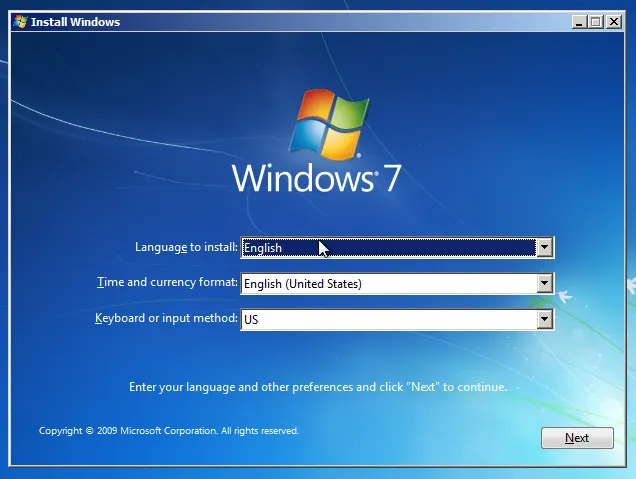
Bước 3: Chọn phiên bản theo giấy phép
Nếu bộ cài hiển thị danh sách edition, chọn đúng bản đã được cấp quyền. Danh sách này phụ thuộc phương tiện, không phải mọi bộ cài đều giống ảnh minh họa. Không chọn bản cao hơn chỉ vì nó xuất hiện trong lựa chọn.
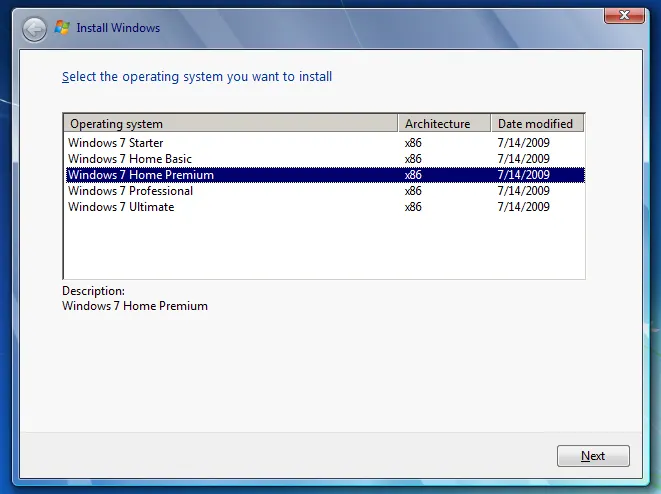
Bước 4: Chọn phương án cài
Đọc điều khoản và lựa chọn cài đặt. Custom là phương án cần kiểm tra ổ và phân vùng đích; nó không bảo đảm giữ toàn bộ dữ liệu và ứng dụng. Nếu không hiểu ảnh hưởng của lựa chọn, dừng trước khi thay đổi ổ và nhờ kỹ thuật hỗ trợ.
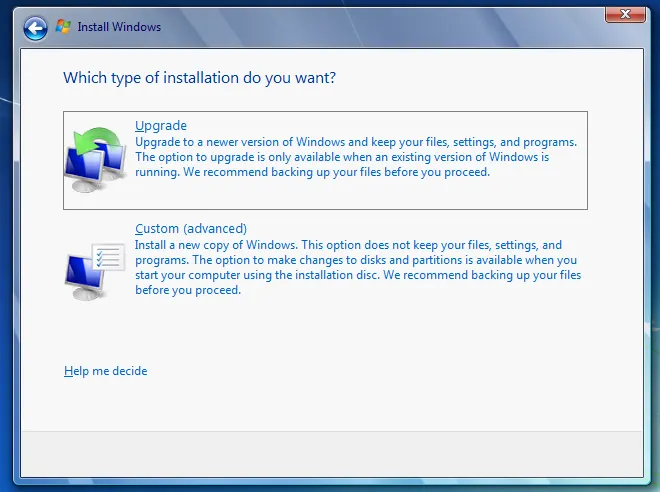
Bước 5: Xác định phân vùng đích
Đối chiếu dung lượng, tên ổ và dữ liệu với kế hoạch đã chuẩn bị. Không format hay delete những phân vùng chưa xác định. Một máy có nhiều ổ hoặc phân vùng khôi phục cần được kiểm tra riêng. Chỉ tiếp tục sau khi bản sao dữ liệu đã được kiểm tra và phân vùng đích rõ ràng.
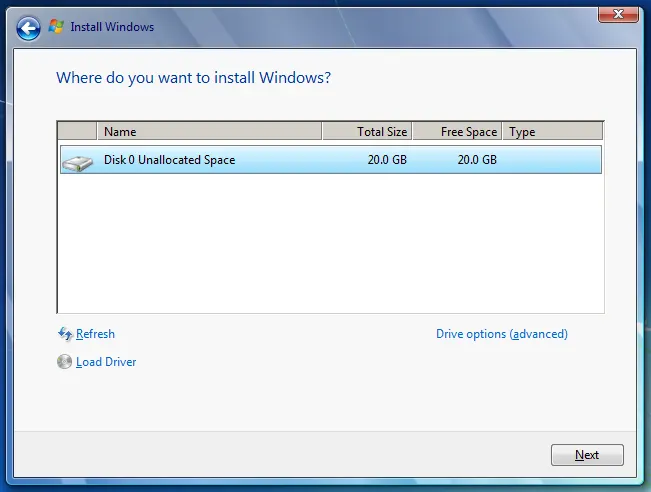
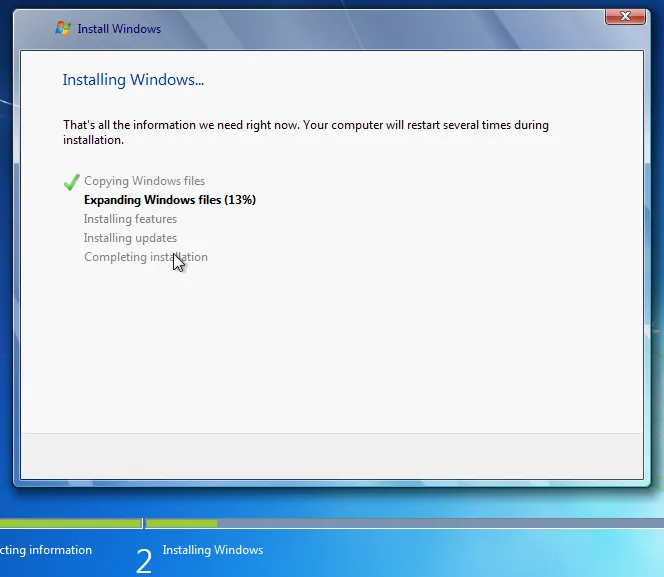
Bước 6: Chờ cài và hoàn tất thiết lập
Giữ nguồn điện ổn định trong quá trình sao chép tệp và các lần khởi động lại. Sau đó tạo tài khoản, kiểm tra thời gian và thực hiện phần thiết lập theo nhu cầu. Sử dụng giấy phép hợp lệ theo trình kích hoạt chính thức; không dùng activator hoặc khóa chia sẻ.
Kiểm tra driver và ứng dụng sau khi cài
Kiểm tra Device Manager, mạng, âm thanh và thiết bị ngoại vi. Chỉ sử dụng driver phù hợp model và nguồn rõ ràng. Nếu hãng không còn cung cấp driver cho Windows 7, đừng cài một gói ngẫu nhiên chỉ vì có tên thiết bị gần giống.
Cài lại những ứng dụng có quyền sử dụng và còn đáp ứng môi trường này. Nhiều phiên bản phần mềm hiện tại không hỗ trợ Windows 7. Khi cần xử lý dữ liệu bằng ứng dụng mới, nên chuyển sang máy hoặc hệ điều hành phù hợp thay vì dùng bộ cài bị chỉnh sửa để ép tương thích.
Lỗi thường gặp khi cài Windows 7
USB, bàn phím hoặc ổ không được nhận
Kiểm tra hỗ trợ của phần cứng và driver cần thiết. Một máy đời mới có thể không được thiết kế cho Windows 7. Hỏi nhà sản xuất hoặc đơn vị hỗ trợ trước khi thay đổi chế độ điều khiển ổ, vì thay đổi đó có thể ảnh hưởng hệ điều hành và dữ liệu đang có.
Không kích hoạt được
Đối chiếu edition, loại giấy phép và phần cứng đã thay đổi. Kiểm tra phương thức hỗ trợ còn có của hãng. Việc sở hữu một khóa không bảo đảm nó phù hợp mọi máy hoặc mọi edition. Không giải quyết bằng tệp bypass.
Phần mềm mới không cài được
Đọc yêu cầu hệ điều hành của phần mềm. Cài lại Windows 7 không làm thay đổi giới hạn hỗ trợ đó. Nếu cần ứng dụng mới, xem kế hoạch chuyển dữ liệu và môi trường sử dụng thay vì tìm phiên bản bị sửa để bỏ kiểm tra.
Câu hỏi thường gặp
Windows 7 Full có miễn phí bản quyền không?
Không. Bộ cài và quyền sử dụng là hai việc riêng. Dùng phương tiện và giấy phép phù hợp, không dựa vào chữ Full trong tên file.
Có nên cài Windows 7 để tăng tốc laptop cũ?
Cần đánh giá nguyên nhân máy chậm và khả năng hỗ trợ. RAM, ổ lưu trữ hoặc lỗi phần cứng có thể là nguyên nhân. Một hệ điều hành đã kết thúc hỗ trợ không nên trở thành lựa chọn mặc định chỉ vì quen giao diện.
Hướng dẫn liên quan
Nếu cần sử dụng phần mềm thiết kế mới, xem yêu cầu hệ điều hành của Photoshop 2025. Khi cân nhắc đổi máy để dùng môi trường được hỗ trợ, tham khảo Laptop Hải Nam và kiểm tra cấu hình theo công việc thực tế.
Bài viết liên quan
Xem thêm các hướng dẫn tại danh mục Phần mềm của Laptop Hải Nam.