Tải Corel X7 Full là nhu cầu khi làm việc với file CDR, biểu mẫu in hoặc quy trình thiết kế đang sử dụng CorelDRAW Graphics Suite X7. Bài viết hướng dẫn tìm bộ cài đã sở hữu, kiểm tra giấy phép, cài lại và thử hồ sơ. Khả năng tải lại bản X7 phụ thuộc nguồn mua và hỗ trợ còn có; không nên dùng một bộ cài chỉnh sửa từ kho chia sẻ.
Trước khi cài CorelDRAW X7, xác định những thành phần của công việc cần giữ: font, profile màu, template và các tệp liên kết. Một lần cài thành công không tự làm mọi file CDR mở đúng bố cục trên máy mới.
CorelDRAW X7 dùng để làm gì?
CorelDRAW là công cụ thiết kế vector, phù hợp những công việc như biểu trưng, bố cục và ấn phẩm. Trong bộ Graphics Suite X7 còn có các thành phần khác theo sản phẩm, chẳng hạn công cụ xử lý ảnh. Bạn cần kiểm tra đúng bộ đã sở hữu để biết thành phần nào có thể cài.
Vector và ảnh bitmap có cách xử lý khác nhau. Một hình vector có thể được điều chỉnh theo cấu trúc đường và đối tượng, còn ảnh bitmap phụ thuộc dữ liệu điểm ảnh. Khi đưa ảnh vào thiết kế in, phải kiểm tra chất lượng ảnh ở kích thước sử dụng, không chỉ thấy nó nhỏ và đẹp trên màn hình.
Những công cụ hữu ích trong CorelDRAW X7
Đối tượng vector và bố cục
Tổ chức đối tượng giúp bạn chỉnh màu, hình và vị trí dễ hơn. Đặt lớp hoặc nhóm theo công việc để tránh chọn nhầm chi tiết. Với bản thiết kế nhiều thành phần, giữ tên và cấu trúc rõ ràng sẽ thuận tiện khi người khác tiếp tục chỉnh sửa.
Chữ và ấn phẩm
Font ảnh hưởng cả hình thức và kích thước bố cục. Kiểm tra quyền sử dụng font và khả năng bàn giao cho đơn vị in. Nếu chuyển chữ sang đường để giữ hình thức, lưu bản có chữ chỉnh sửa trước; bản chuyển đường không còn thuận tiện sửa nội dung như trước.
Tô màu và các kiểu fill
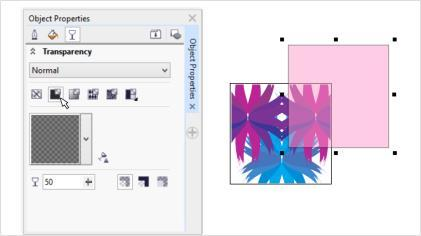
Tài liệu X7 mô tả hộp thoại Edit fill với những tùy chọn tô màu và mẫu. Khi dùng màu chuyển hoặc mẫu tô, kiểm tra khả năng xuất và in trong quy trình của bạn. Không chỉ dựa vào màn hình để xác định màu cuối của một sản phẩm in.
Phối hợp với ảnh bitmap
Ảnh sản phẩm hoặc hình minh họa có thể được đặt trong bố cục vector. Giữ bản gốc và kiểm tra liên kết hoặc cách nhúng ảnh. Một ảnh bị kéo lớn vượt chất lượng dữ liệu không trở nên sắc nét chỉ vì nằm trong một file CorelDRAW.
Chọn X7 hay một bản CorelDRAW mới hơn?
Nếu một quy trình cũ yêu cầu X7, cần kiểm thử theo môi trường đó. Với công việc mới, xem sản phẩm hiện hành được hỗ trợ và khả năng tương thích dữ liệu. Không nên chọn X7 chỉ vì tên được tìm nhiều hoặc quen một vài nút trên giao diện.
Những file được tạo ở bản khác có thể cần phương án lưu và trao đổi phù hợp. Hỏi đơn vị nhận file về phiên bản, font và định dạng xuất. Giữ bản gốc trước khi lưu xuống một phiên bản cũ, vì một số chức năng có thể thay đổi khi chuyển định dạng.
Chuẩn bị máy và tài nguyên thiết kế
Đối chiếu yêu cầu của CorelDRAW Graphics Suite X7 với hệ điều hành và phần cứng. Không dùng yêu cầu của CorelDRAW hiện hành để suy ra môi trường X7 được hỗ trợ. Kiểm tra driver, thiết bị in và phần mềm nghiệp vụ nếu chúng nằm trong cùng quy trình.
Sao lưu CDR, ảnh gốc, template và những thiết lập cần giữ. Ghi lại font và profile màu được sử dụng. Nếu đang chuyển máy, kiểm tra thư mục liên kết dữ liệu và nguồn giấy phép. Không sao chép toàn bộ thư mục chương trình như một cách thay thế cài đặt.
Hướng dẫn tìm bộ cài Corel X7 hợp lệ
Mở trang chủ CorelDRAW, kiểm tra tài khoản và thông tin đơn hàng đã mua. Với sản phẩm tải điện tử, tìm email xác nhận hoặc lựa chọn tải còn được tài khoản cung cấp. Nếu không thấy X7, hỏi hỗ trợ về sản phẩm đã sở hữu thay vì tải bản mới rồi cho rằng đó là X7.
Nếu mua phương tiện vật lý, kiểm tra bộ cài gốc và thông tin serial được cấp. Những bản cập nhật của X7 có thể yêu cầu X7 đã được cài; chúng không luôn là bộ cài đầy đủ. Đọc mô tả gói trước khi tải và giữ những thông tin mua hàng để cài lại sau này.
Cách cài đặt CorelDRAW X7
Bước 1: Kiểm tra bộ cài và quyền sử dụng
Đối chiếu sản phẩm, kiến trúc và nguồn phương tiện. Nếu gói kèm những file kích hoạt hoặc yêu cầu tắt bảo vệ toàn bộ máy, không dùng gói đó. Với giấy phép tổ chức, sử dụng phương thức do đơn vị quản lý cung cấp.
Bước 2: Mở trình cài
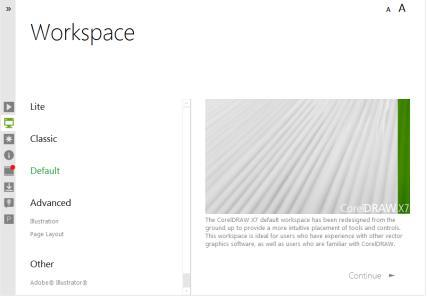
Chạy bộ cài từ phương tiện hợp lệ, kiểm tra thông tin nhà phát hành và đọc điều khoản. Trình cài X7 có những lựa chọn theo sản phẩm và phương tiện. Không áp dụng ảnh của bản CorelDRAW mới như một danh sách nút chính xác cho mọi bộ cài X7.
Bước 3: Chọn thành phần và thư mục
Typical phù hợp khi muốn cài theo lựa chọn chuẩn của bộ, còn Custom cho phép điều chỉnh thành phần khi có yêu cầu. Giữ thư mục riêng cho sản phẩm, không cài nhiều phiên bản chồng vào cùng thư mục. Chỉ bỏ thành phần khi biết nó không cần cho công việc.
Bước 4: Xác nhận thông tin sản phẩm
Nhập thông tin và serial hợp lệ khi trình cài yêu cầu, theo quyền đã sở hữu. Nếu cơ chế đăng ký hoặc kích hoạt không còn đáp ứng, liên hệ hỗ trợ để xem lựa chọn phù hợp. Không dùng keygen hoặc khóa được chia sẻ để thay thế việc xác minh giấy phép.
Bước 5: Hoàn tất và thử file
Mở CorelDRAW, kiểm tra thông tin phiên bản và tạo một tài liệu nhỏ. Vẽ một đối tượng, thêm chữ, lưu và mở lại. Tiếp theo, thử bản sao CDR đang dùng và đối chiếu bố cục. Chỉ tiếp tục công việc khi những thành phần cần thiết đã được kiểm tra.
Kiểm tra file trước khi gửi in
Đối chiếu khổ trang, vùng nội dung và những yêu cầu của đơn vị in. Kiểm tra ảnh ở kích thước thực tế và đọc lại toàn bộ chữ. Một lỗi chính tả hoặc hình ảnh chất lượng thấp không được giải quyết bằng việc xuất file ở một định dạng khác.
Hỏi định dạng, profile và yêu cầu bàn giao. Với tài liệu cần giữ hình thức, xuất PDF theo quy trình được đơn vị in chấp nhận rồi kiểm tra lại. Giữ file CDR có khả năng chỉnh sửa và những nguồn cần thiết ở nơi riêng.
Quản lý font và màu khi chuyển máy
Nếu file thiếu font, tìm nguồn font có quyền dùng hoặc hỏi bên tạo hồ sơ. Đừng thay bằng một font gần giống rồi bỏ qua việc kiểm tra độ dài dòng. Một thay đổi font có thể làm lệch cả bố cục bảng, tên sản phẩm và nội dung in.
Về màu, xem thiết lập và quy trình thiết bị. Những màn hình khác nhau có thể hiển thị khác nhau. Khi cần độ chính xác, sử dụng phương án kiểm tra màu và bản in thử phù hợp, thay vì bảo đảm màu bằng cảm giác nhìn trên laptop.
Lỗi thường gặp khi cài Corel X7
Không tìm thấy nguồn tải X7
Kiểm tra email và tài khoản mua hàng, phương tiện gốc và hỗ trợ của hãng. Không hứa rằng một URL công khai hiện hành luôn cung cấp bản X7. Nếu không còn nguồn phù hợp, xem lựa chọn chuyển đổi có quyền sử dụng.
Serial không được nhận
Đối chiếu edition, phương tiện và serial của sản phẩm. Nếu mua qua đơn vị khác, hỏi nguồn cấp phép về thông tin sản phẩm. Một mã cho bản hoặc gói khác không phải cách kích hoạt X7.
CDR mở nhưng thay đổi bố cục
Kiểm tra font, ảnh, phiên bản tạo file và những thiết lập hỗ trợ. Thử trên bản sao và hỏi đơn vị tạo hồ sơ. Không lưu đè bản gốc ngay khi xuất hiện những chi tiết chưa đúng.
Câu hỏi thường gặp
Corel X7 Full có bao gồm quyền sử dụng miễn phí?
Không. Bộ cài và giấy phép là hai yếu tố riêng. Sử dụng theo sản phẩm đã được cấp quyền, không theo tên quảng cáo của một file.
Có thể dùng CDR thay cho ảnh đăng web?
CDR là tệp làm việc, không phải định dạng dùng trực tiếp cho mọi trang web. Xuất ảnh hoặc định dạng phù hợp mục đích, đồng thời giữ file gốc để chỉnh sửa.
Hướng dẫn liên quan
Nếu cần chỉnh ảnh bitmap trước khi đưa vào bố cục, xem hướng dẫn Photoshop 2025. Khi chọn laptop cho thiết kế và in ấn, tham khảo Laptop Hải Nam.
Bài viết liên quan
Xem thêm các hướng dẫn tại danh mục Phần mềm của Laptop Hải Nam.