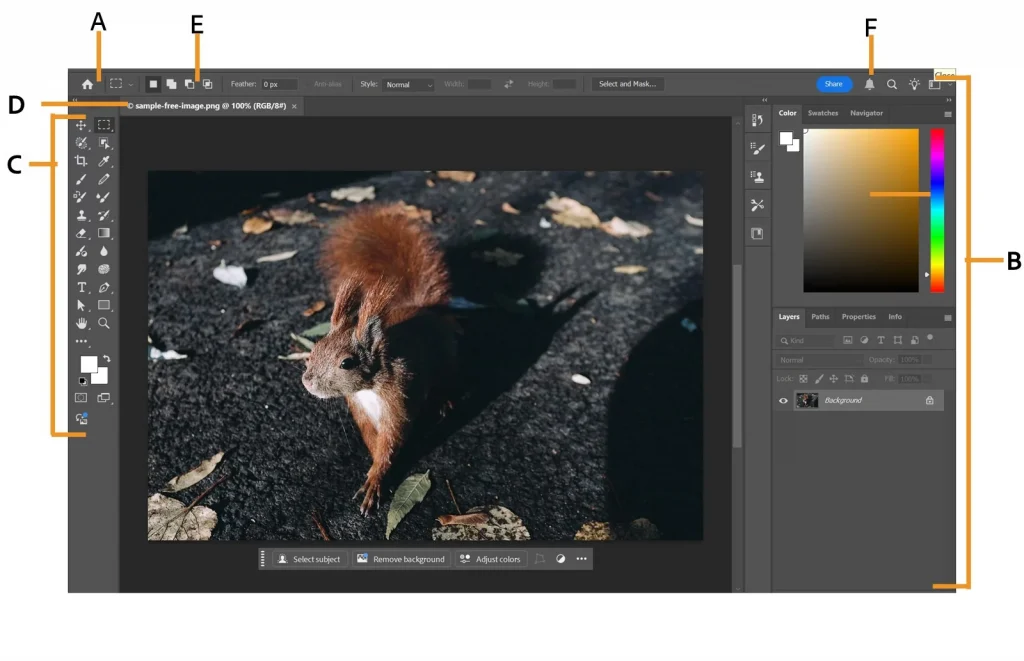
Tải Photoshop 2024 Full là nhu cầu khi dự án, khóa học hoặc plugin đang được xây dựng trên nhánh Photoshop 25.x. Bài viết hướng dẫn tìm phiên bản được tài khoản Adobe cung cấp, cài qua Creative Cloud và kiểm tra môi trường làm việc. Khả năng tải bản 2024 phụ thuộc danh sách phiên bản còn có trong tài khoản; không phải lúc nào Adobe cũng cung cấp mọi bản cũ.
Trước khi cài đặt Photoshop 2024, xác định bạn cần đúng nhánh 25.x hay chỉ cần một Photoshop phù hợp công việc. Nếu 25.x không xuất hiện trong lựa chọn chính thức, kiểm tra với Adobe hoặc dùng phiên bản được hỗ trợ phù hợp. Không tải một gói sửa đổi chỉ để có tên năm giống khóa học.
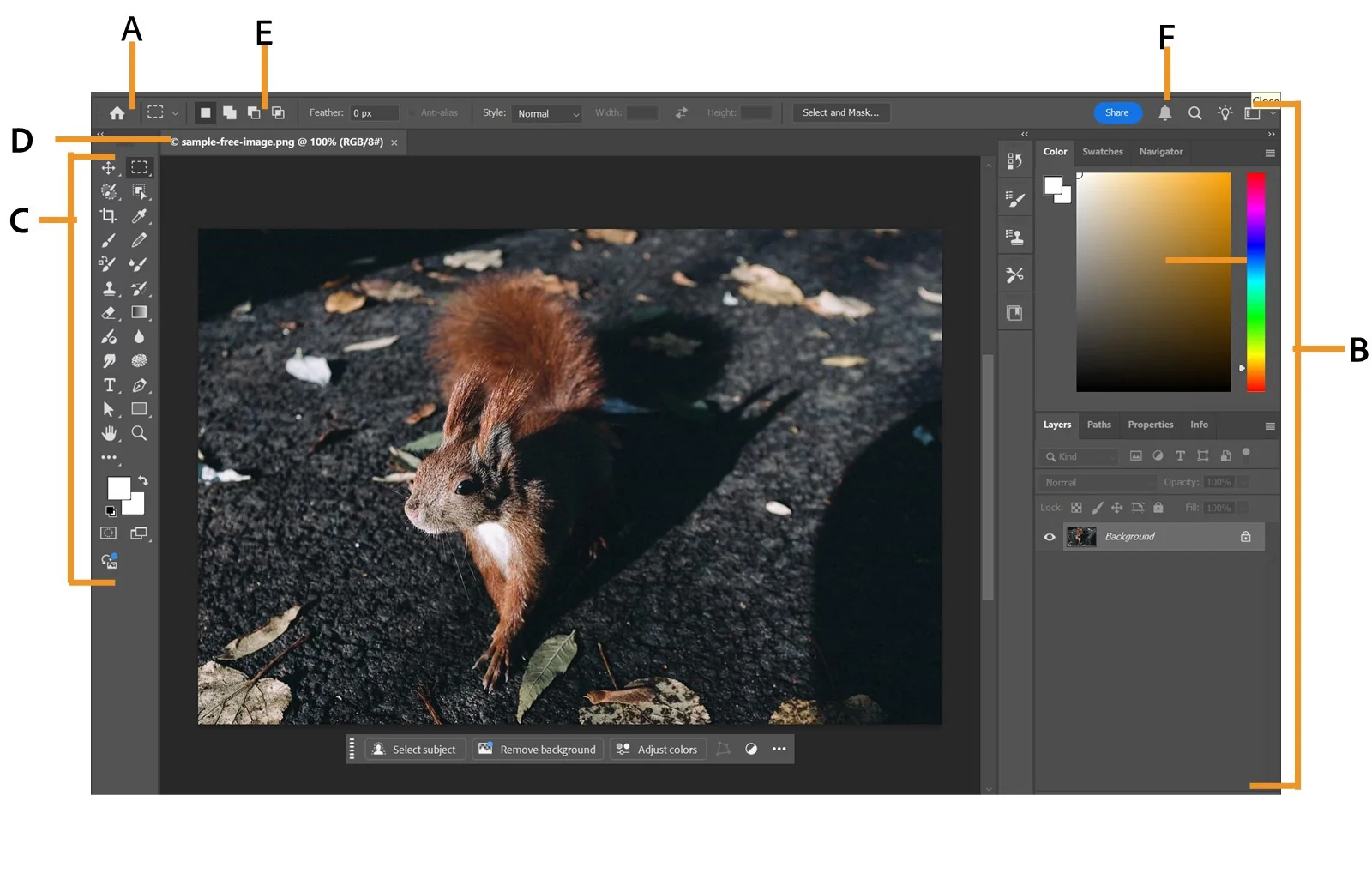
Photoshop 2024 là phiên bản nào?
Tên Photoshop 2024 thường được dùng để chỉ nhánh 25.x. Khi làm theo yêu cầu dự án, kiểm tra số phiên bản trong phần thông tin ứng dụng thay vì chỉ nhìn biểu tượng hoặc tên bộ cài. Một máy có Photoshop không đồng nghĩa với việc đang chạy đúng nhánh cần cho plugin.
Nếu bạn có nhiều phiên bản, ghi rõ nhánh đang mở trước khi thử plugin hoặc đổi cấu hình. Lưu các tệp PSD vào thư mục dễ nhận diện và giữ bản sao khi chuyển môi trường. Không ghi đè dữ liệu duy nhất sau một lần mở thử.
Những công cụ hữu ích cho chỉnh sửa ảnh
Layers và chỉnh sửa từng thành phần
Layers giúp tách chữ, hình ảnh và các phần điều chỉnh để dễ sửa. Với ảnh sản phẩm, bạn có thể giữ ảnh gốc và các thay đổi ở những lớp phù hợp. Cách tổ chức này thuận tiện hơn việc gộp toàn bộ ngay từ đầu rồi khó quay lại khi cần sửa màu hoặc bố cục.
Mask và vùng chọn
Mask hỗ trợ kiểm soát phần hiển thị của lớp, còn vùng chọn giúp giới hạn phạm vi thao tác. Khi tách nền, kiểm tra các mép nhỏ như tóc hoặc viền sản phẩm. Không chỉ xem ảnh ở kích thước nhỏ, vì lỗi mép thường rõ hơn khi xuất ảnh lớn.
Remove Tool và các thay đổi trong nhánh 25
Tài liệu Adobe cho nhánh 25 mô tả những cải tiến của Remove Tool và Contextual Task Bar. Các chức năng cụ thể phụ thuộc bản cập nhật và môi trường sử dụng. Thử trên bản sao, đối chiếu chi tiết ảnh sau xử lý và tránh sửa làm sai hình dạng hoặc thông tin của sản phẩm.
Các chức năng AI theo quyền và điều kiện
Những chức năng AI có thể cần tài khoản, kết nối và quyền dịch vụ riêng. Cài một bản Photoshop không tự mở mọi quyền AI. Kiểm tra thông tin Adobe hiện hành, đồng thời đọc điều kiện sử dụng nội dung tạo ra nếu bạn dùng trong công việc thương mại.
Chuẩn bị ảnh và cấu hình trước khi cài
Đối chiếu yêu cầu kỹ thuật của đúng nhánh với hệ điều hành, CPU, RAM và GPU của máy. Không dùng bảng cấu hình của bản 2025 hoặc một bản mới nhất để suy ra mọi điều kiện của 25.x. Dung lượng ổ cũng phải đủ cho dữ liệu làm việc và scratch disk, không chỉ ứng dụng.
Với ảnh nhiều lớp, RAM và ổ SSD ảnh hưởng trải nghiệm. Thử một bộ ảnh có kích thước gần với công việc để đánh giá máy. Một file nhỏ mở nhanh không phản ánh khả năng xử lý hàng chục lớp và nhiều ảnh lớn cùng lúc.
Kiểm tra plugin trước khi tải Photoshop 2024
Ghi lại tên plugin, phiên bản, nguồn cài và nhánh Photoshop được hỗ trợ. Một plugin chạy trên máy cũ có thể cần bản cài hoặc quyền riêng khi chuyển máy. Không sao chép tùy ý thư mục plugin vào phiên bản khác mà chưa xem tài liệu của nhà phát hành.
Với công việc đang làm, lưu preset, action và những tài nguyên cần thiết theo khả năng xuất của ứng dụng. Giữ dữ liệu gốc ở nơi an toàn. Không giả định rằng tài khoản Creative Cloud đã đồng bộ mọi tùy biến bạn từng tạo trên máy.
Hướng dẫn tải Photoshop 2024 từ Adobe
Truy cập trang chủ Adobe, vào Photoshop và đăng nhập tài khoản có gói phù hợp. Cài Creative Cloud Desktop theo lựa chọn chính thức của hãng nếu chưa có. Không cần bộ cài “đã kích hoạt” hoặc tệp sửa đổi.
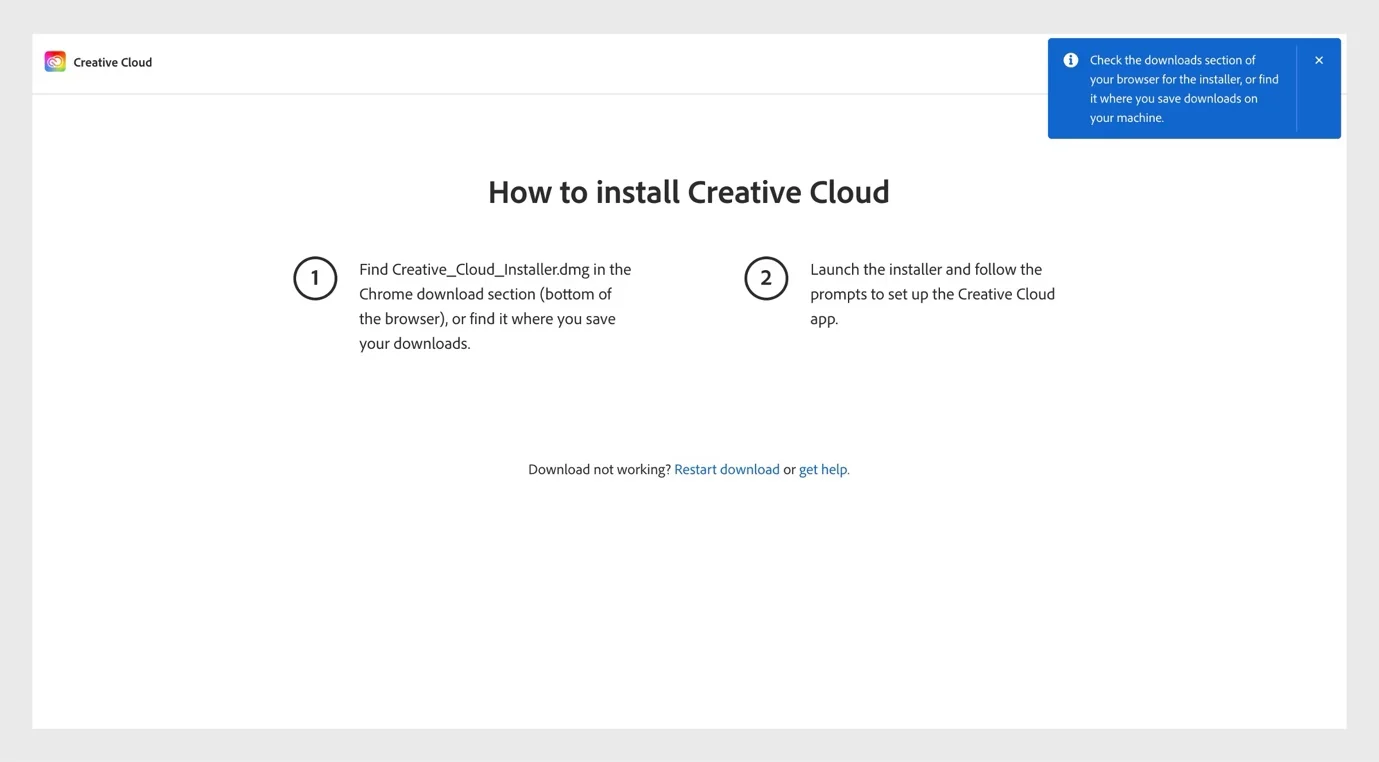
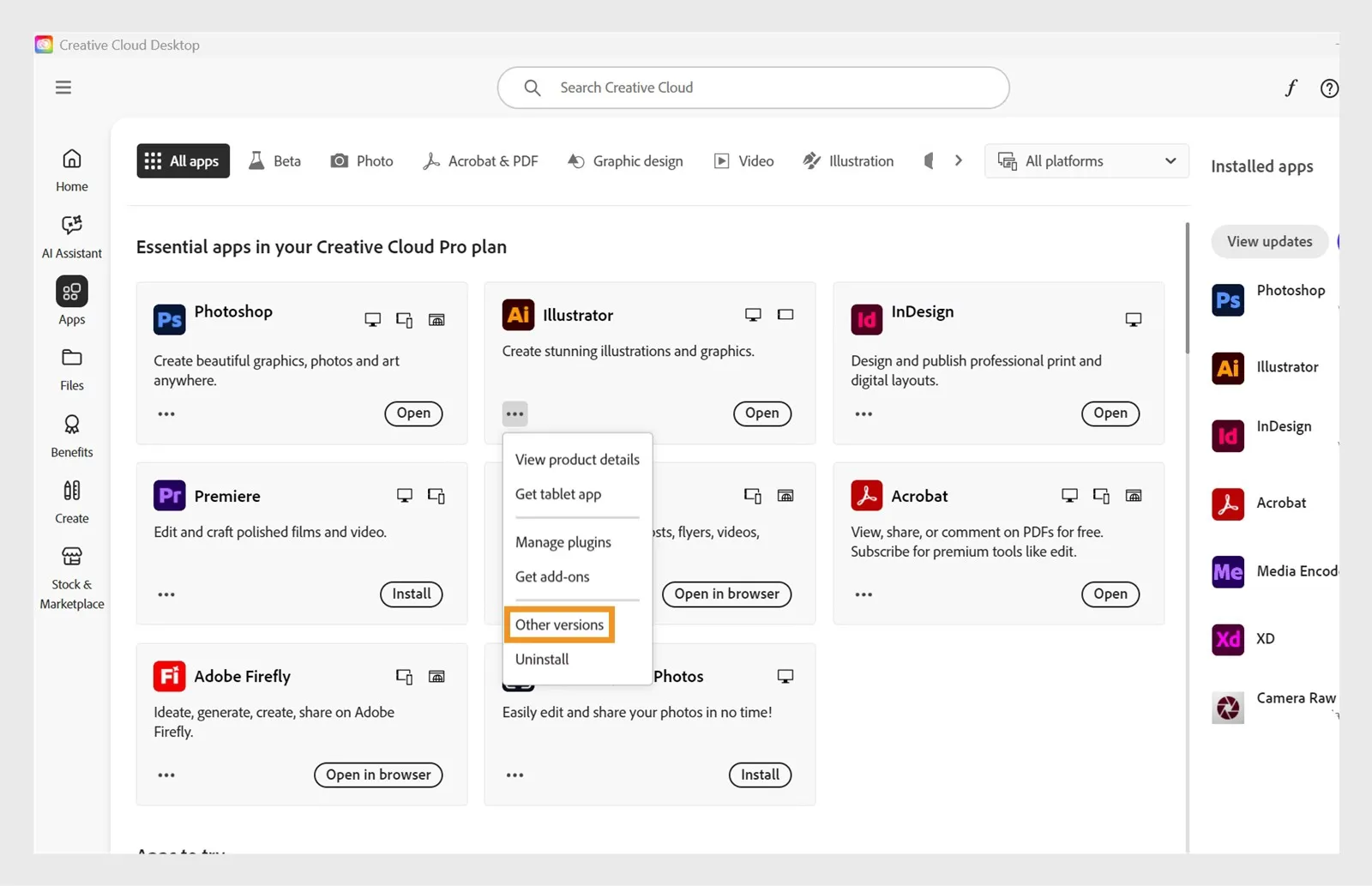
Trong Creative Cloud, tìm Photoshop và xem Other versions khi ứng dụng cung cấp lựa chọn đó. Chọn nhánh 25.x chỉ khi nó xuất hiện và quyền của bạn cho phép. Nếu không có, không hứa rằng một liên kết khác sẽ tải được; liên hệ Adobe hoặc chọn môi trường được hỗ trợ.
Cách cài Photoshop 2024 qua Creative Cloud
Bước 1: Đăng nhập đúng tài khoản
Mở Creative Cloud Desktop và xác nhận email đang đăng nhập. Nếu gói do tổ chức cấp, kiểm tra quyền được gán cho người dùng. Tài khoản có thể đăng nhập được nhưng chưa có quyền Photoshop; cần xử lý quyền trước khi kết luận bộ cài bị lỗi.
Bước 2: Mở lựa chọn phiên bản
Tìm Photoshop trong danh sách ứng dụng và mở menu phiên bản khi có. Kiểm tra tên ứng dụng, nền tảng và số nhánh. Không chọn Photoshop Beta nếu mục tiêu là môi trường ổn định cho dự án yêu cầu bản phát hành thông thường.
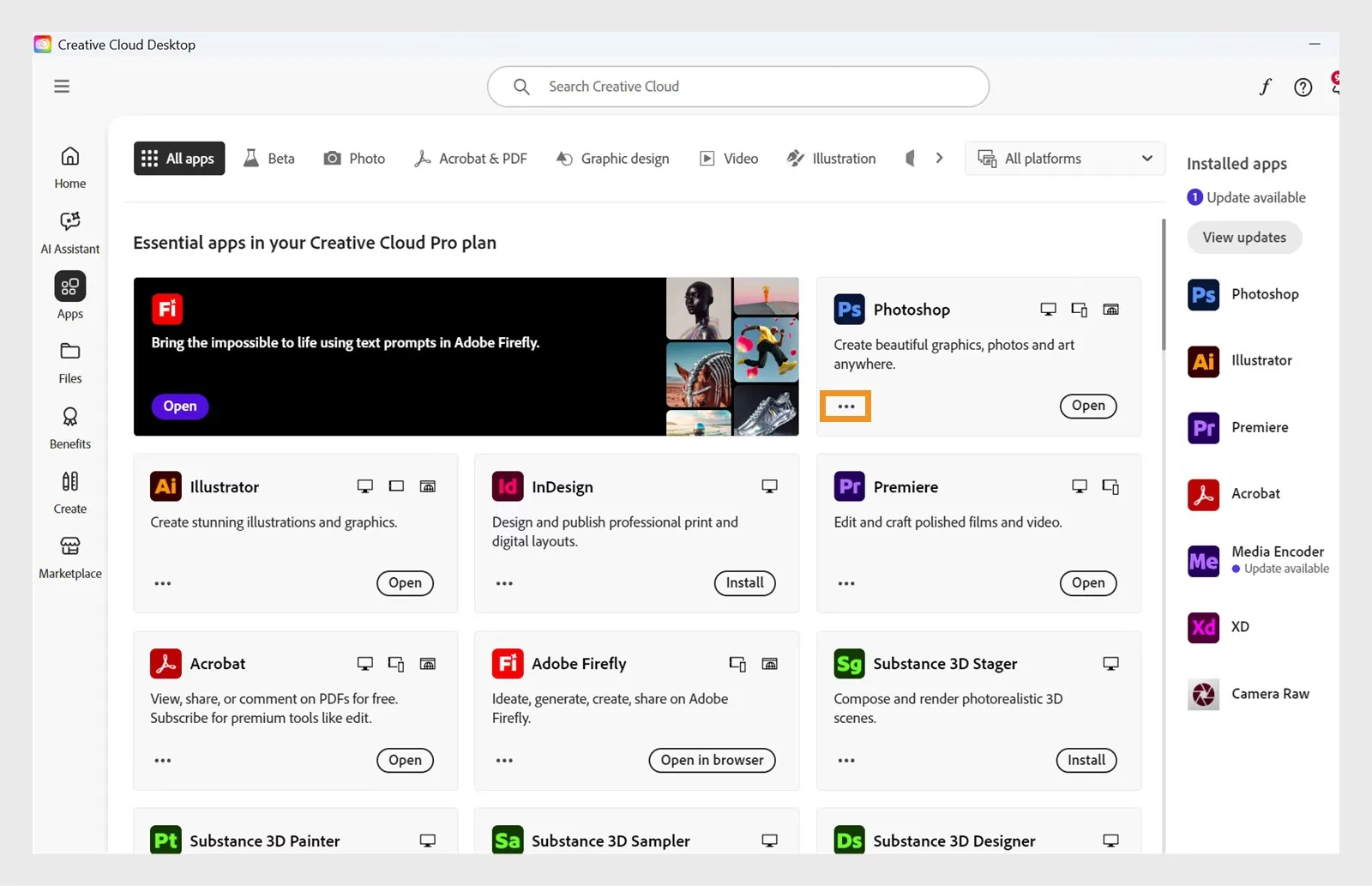
Bước 3: Kiểm tra Other versions
Trong danh sách được cung cấp, tìm 25.x nếu bạn cần Photoshop 2024. Không suy ra mọi phiên bản đều có từ một ảnh minh họa menu. Khả năng tải bản cũ thay đổi theo chính sách và quyền của tài khoản.
Bước 4: Cài phiên bản được cấp quyền
Chọn Install cho nhánh phù hợp được tài khoản cung cấp, giữ kết nối và chờ hoàn tất. Trước khi gỡ một bản Photoshop đang dùng, kiểm tra dữ liệu và plugin cần giữ. Không xóa bản cũ ngay khi chưa thử quy trình ở bản mới cài.
Bước 5: Kiểm tra phiên bản và mở file mẫu
Mở Photoshop, xem thông tin phiên bản rồi tạo file thử. Tiếp theo, mở bản sao PSD của công việc và kiểm tra layer, font, plugin và khả năng xuất. Đừng ghi đè file gốc trước khi chắc chắn những thành phần quan trọng hoạt động đúng.
Thiết lập công việc ảnh sản phẩm
Giữ ảnh gốc, tạo bản chỉnh sửa và đặt tên dễ đối chiếu. Với ảnh bán hàng, giữ hình dạng, màu và đặc điểm sản phẩm trung thực. Các công cụ xóa vật thể hoặc tạo nội dung cần được dùng cẩn thận để không làm ảnh thể hiện một sản phẩm khác với thực tế.
Trước khi xuất, kiểm tra kích thước, định dạng và chất lượng theo nơi đăng. Một file PSD nhiều lớp phù hợp để chỉnh sửa nhưng không phải định dạng dùng trực tiếp cho mọi website. Lưu PSD riêng và xuất bản ảnh phù hợp, tránh mất khả năng sửa sau này.
Xử lý lỗi thường gặp
Không thấy nhánh 25.x
Kiểm tra quyền, tài khoản và danh sách Other versions thực tế. Nếu Adobe không còn cung cấp nhánh đó cho bạn, hỏi hỗ trợ về lựa chọn phù hợp. Không dùng kho bộ cài chỉnh sửa để thay thế nguồn chính thức.
Plugin không chạy
Đối chiếu phiên bản plugin, nền tảng và nhánh Photoshop. Cài lại từ nguồn nhà phát hành theo hướng dẫn của họ. Không sao chép DLL hoặc script không rõ nguồn vào thư mục ứng dụng để thử sửa.
Ảnh xử lý chậm hoặc thiếu scratch disk
Kiểm tra dung lượng ổ, số tài liệu mở và quy mô layer. Giảm những tác vụ không cần thiết, lưu dữ liệu và xem thiết lập scratch disk phù hợp. Không xóa tài liệu hoặc thư mục hệ thống hàng loạt chỉ để có thêm chỗ trống.
Câu hỏi thường gặp
Photoshop 2024 Full có nghĩa là miễn phí?
Không. Sử dụng ứng dụng theo gói và quyền Adobe cấp. Bộ cài đầy đủ không phải giấy phép miễn phí vĩnh viễn.
Có phải mọi file PSD đều mở giống nhau giữa các bản?
Cần kiểm tra những chức năng, font và plugin được sử dụng. Giữ bản gốc và thử trên bản sao khi chuyển môi trường. File mở được chưa đủ để xác nhận mọi thành phần chỉnh sửa hoạt động như trước.
Hướng dẫn liên quan
Nếu không cần nhánh 25.x, xem hướng dẫn Photoshop 2025 và lựa chọn phiên bản. Khi chọn máy xử lý ảnh, tham khảo Laptop Hải Nam và cân nhắc RAM, GPU, SSD theo dữ liệu thực tế.
Bài viết liên quan
Xem thêm các hướng dẫn tại danh mục Phần mềm của Laptop Hải Nam.