
Tải SketchUp 2024 Full phù hợp khi bạn cần dựng mô hình 3D, triển khai ý tưởng không gian hoặc duy trì một dự án đang dùng nhánh 2024. Bài viết hướng dẫn lấy bộ cài từ nguồn SketchUp, đăng nhập Trimble và kiểm tra mô hình sau khi cài. Bạn cần gói hoặc quyền dùng thử phù hợp với sản phẩm desktop.
Trước khi cài đặt SketchUp 2024, hãy xem các extension, công cụ render và phiên bản mà nhóm đang sử dụng. Cài ứng dụng cơ bản thành công chưa đủ để xác nhận toàn bộ môi trường dự án hoạt động. Bạn nên chuẩn bị một mô hình mẫu có quy mô gần với công việc.


SketchUp 2024 dùng để làm gì?
SketchUp hỗ trợ tạo và điều chỉnh mô hình 3D, thường được dùng trong công việc ý tưởng không gian, kiến trúc và nội thất. Mô hình giúp bạn quan sát tỷ lệ và bố trí, nhưng vẫn cần kiểm tra chuyên môn và những bản vẽ kỹ thuật liên quan. Phần mềm không tự xác nhận một phương án đã đủ điều kiện để thi công.
Với người mới học, nên hiểu đơn vị, trục và cách nhóm hình học trước khi tải nhiều extension. Với người làm dự án, cần tập trung vào tổ chức dữ liệu, khả năng trao đổi và xuất hồ sơ. Một mô hình có hình thức đẹp nhưng cấu trúc khó sửa sẽ gây bất tiện khi có yêu cầu thay đổi.
Những tính năng đáng chú ý của SketchUp 2024
Ambient Occlusion
Nhánh 2024 giới thiệu Ambient Occlusion như một thiết lập style giúp thể hiện rõ hơn tương tác giữa cạnh và bề mặt, tạo cảm nhận chiều sâu. Đây là công cụ trình bày mô hình, không thay thế việc kiểm tra kích thước hay một quy trình render riêng. Thử trên dữ liệu mẫu để đánh giá khả năng hiển thị của máy.
Trải nghiệm đồ họa và mô hình
Các lựa chọn đồ họa có thể ảnh hưởng tốc độ và khả năng hiển thị tùy thiết bị. Khi xem một mô hình lớn, kiểm tra driver, phần cứng và cấu trúc dữ liệu. Không nên kết luận rằng mọi tình trạng chậm đều do thiếu card rời hoặc chỉ cần bật một thiết lập mới.
Những thay đổi liên quan LayOut
Tài liệu phát hành 2024 có các lựa chọn về hiệu suất và hiển thị của LayOut. Nếu gói của bạn cung cấp LayOut, kiểm tra mô hình tham chiếu và cách cập nhật trang trình bày. Không giả định rằng mọi người dùng SketchUp đều có cùng quyền ứng dụng trong gói.
SketchUp Free và SketchUp desktop
Sản phẩm web và ứng dụng desktop có phạm vi chức năng và quyền sử dụng riêng. Một tài khoản dùng được bản web không tự có quyền ứng dụng Pro desktop. Kiểm tra tên gói trước khi tải để tránh đến bước đăng nhập mới phát hiện sản phẩm không được cấp.
Nếu công việc cần extension hoặc công cụ kết nối cụ thể, xem môi trường được nhà phát hành hỗ trợ. Đừng dùng yêu cầu của một khóa học về desktop để suy ra bản web có đầy đủ thao tác giống nhau. Chọn môi trường theo công việc và quyền sản phẩm.
Chuẩn bị cấu hình cho SketchUp 2024
Đối chiếu hệ điều hành, phần cứng và đồ họa với yêu cầu riêng của bản 2024. Không áp dụng bảng của bản mới nhất mà chưa kiểm tra nhánh cũ. Với mô hình có nhiều texture và component, nhu cầu thực tế có thể lớn hơn một file tập vẽ đơn giản.
Thử thao tác xoay, zoom, chọn đối tượng và lưu trên một mô hình đại diện. Nếu dự án dùng render, kiểm tra yêu cầu riêng của công cụ render; yêu cầu SketchUp cơ bản không thay thế yêu cầu đó. RAM, GPU và dung lượng SSD đều cần được cân nhắc theo dữ liệu.
Chuẩn bị extension và dữ liệu dự án
Ghi lại tên extension, phiên bản và nguồn cài. Kiểm tra từng nhà phát hành có hỗ trợ SketchUp 2024 không. Không sao chép toàn bộ thư mục extension từ bản khác mà chưa xem khả năng tương thích, vì các thành phần có thể phụ thuộc phiên bản ứng dụng.
Sao lưu SKP, texture, component và những file LayOut liên quan. Giữ cấu trúc thư mục và đường dẫn nguồn nếu dự án sử dụng dữ liệu bên ngoài. Đối chiếu quyền của thư viện và tài nguyên trước khi chia sẻ cho người khác.
Hướng dẫn tải SketchUp 2024 từ trang chủ
Mở trang chủ SketchUp, vào khu vực tải và hướng dẫn các phiên bản được hỗ trợ. Tại thời điểm đối chiếu, trang Downloading Older Versions của SketchUp cung cấp bản 2024 cho Windows 64-bit và macOS. Chọn đúng nền tảng máy sẽ cài.
Trang chủ có thể giới thiệu một bản mới hơn, nên kiểm tra năm phiên bản và tên bộ cài. Một bộ cài mới nhất không tự trở thành SketchUp 2024 khi đổi tên tệp. Bạn vẫn cần tài khoản và quyền sử dụng phù hợp sau khi tải.
Cách cài SketchUp 2024 trên Windows
Bước 1: Kiểm tra bộ cài
Đối chiếu nguồn tải, nền tảng và phiên bản. Lưu dữ liệu đang làm và bảo đảm có quyền cài ứng dụng. Nếu máy thuộc tổ chức, sử dụng bộ cài và phương thức được quản trị viên cung cấp. Không chạy một gói kèm tệp kích hoạt ngoài hãng.
Bước 2: Mở trình cài
Chạy bộ cài chính thức và kiểm tra thông tin nguồn khi Windows yêu cầu xác nhận. Đọc điều khoản và các lựa chọn thành phần. Giữ đường dẫn mặc định nếu không có yêu cầu riêng từ môi trường triển khai.
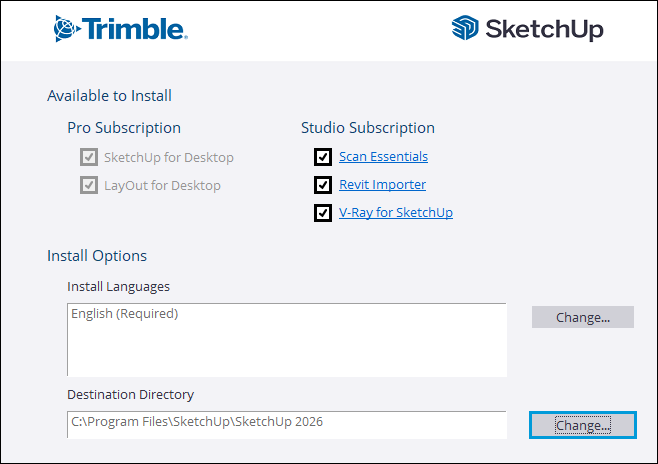
Bước 3: Chờ hoàn tất
Giữ nguồn điện ổn định trong quá trình cài. Nếu bộ cài yêu cầu thành phần bổ sung, làm theo hướng dẫn chính thức và kiểm tra chúng hoàn tất. Không mở nhiều trình cài hoặc gỡ những thư viện hệ thống ngẫu nhiên để thử giải quyết lỗi.
Bước 4: Đăng nhập Trimble
Mở SketchUp và đăng nhập tài khoản có quyền sản phẩm. Nếu được tổ chức cấp gói, kiểm tra người dùng đã được gán đúng sản phẩm. Đăng nhập thành công không đồng nghĩa mọi ứng dụng và extension trả phí đều đã được cấp quyền.
Bước 5: Chọn template và kiểm tra đơn vị
Tạo một mô hình thử với đơn vị phù hợp. Vẽ một đối tượng có kích thước biết trước, đo lại và lưu. Sau đó mở bản sao dự án để kiểm tra scale, component và dữ liệu liên quan. Không bắt đầu bằng việc ghi đè mô hình duy nhất.
Kiểm tra Ambient Occlusion và hiển thị
Thử thiết lập style trên một mô hình nhỏ, xem sự thay đổi bề mặt và vùng tiếp xúc. Kiểm tra trong những cảnh dùng để trình bày thay vì chỉ ở một góc nhìn. Nếu đồ họa không hiển thị như mong muốn, đối chiếu driver và môi trường được hỗ trợ.
Đừng thêm hiệu ứng để che những lỗi hình học. Kiểm tra mặt, hướng và cấu trúc mô hình trước. Một mô hình sạch sẽ thuận tiện hơn cho việc đo, sửa và xuất, còn hiệu ứng trình bày chỉ là bước phục vụ người xem.
Tổ chức mô hình để dễ chỉnh sửa
Dùng group và component theo đối tượng cần quản lý. Đặt tên dễ nhận diện, chẳng hạn bàn, cửa hoặc một cụm nội thất, để thuận tiện chọn và sửa. Không để mọi hình học dính với nhau khi những đối tượng cần được điều chỉnh độc lập.
Với một thư viện component lớn, kiểm tra những tài nguyên thực sự cần dùng. Dữ liệu quá chi tiết có thể làm file nặng mà không giúp mục tiêu trình bày. Giữ bản có dữ liệu đầy đủ và tạo phương án phù hợp cho từng giai đoạn công việc.
Kiểm tra kết nối LayOut và công cụ render
Nếu gói có LayOut, thử mở file và cập nhật tham chiếu mô hình. Kiểm tra đường dẫn SKP, tỷ lệ và các trang đã tạo. Đừng di chuyển chỉ một file mà bỏ lại nguồn tham chiếu. Khi bàn giao, giữ những thành phần cần thiết theo quy trình của nhóm.
Với render, cài phiên bản được nhà phát hành xác nhận tương thích 2024 và sử dụng giấy phép tương ứng. Thử một cảnh mẫu trước khi chuyển cả dự án. Không dùng kết quả SketchUp mở được để suy ra plugin render chắc chắn sẽ hoạt động.
Lỗi thường gặp khi cài SketchUp 2024
Không có quyền sản phẩm sau đăng nhập
Kiểm tra email, gói và quyền gán trong tổ chức. Liên hệ quản trị viên hoặc hỗ trợ Trimble. Không chia sẻ mật khẩu tài khoản của người khác để khắc phục việc thiếu quyền.
Extension báo lỗi
Đối chiếu phiên bản, nền tảng và nguồn cài của extension. Thử mở mô hình không phụ thuộc extension để xác định phạm vi. Liên hệ nhà phát hành thay vì sao chép tệp từ một bản SketchUp khác theo phỏng đoán.
Mô hình chậm hoặc lỗi hiển thị
Thử file nhỏ, kiểm tra driver và cấu trúc mô hình. Nếu chỉ một dự án gặp vấn đề, xem texture, component và hình học trước. Không cài lại toàn bộ ứng dụng như bước đầu cho mọi lỗi.
Câu hỏi thường gặp
Tải SketchUp 2024 Full có được dùng miễn phí mãi mãi?
Không. Sử dụng theo gói hoặc quyền dùng thử được hãng cấp. Bộ cài đầy đủ không tự cung cấp giấy phép vô thời hạn.
Có thể mở mọi SKP mà không cần kiểm tra phiên bản?
Cần xem khả năng tương thích và những chức năng được sử dụng. Giữ bản gốc, thử trên bản sao và thống nhất môi trường với người gửi trước khi chỉnh sửa hoặc lưu lại.
Hướng dẫn liên quan
Nếu cần xử lý ảnh vật liệu hoặc hình trình bày, xem hướng dẫn Photoshop 2025. Khi chọn máy dựng mô hình, tham khảo Laptop Hải Nam và thử dữ liệu đại diện công việc.
Bài viết liên quan
Xem thêm các hướng dẫn tại danh mục Phần mềm của Laptop Hải Nam.