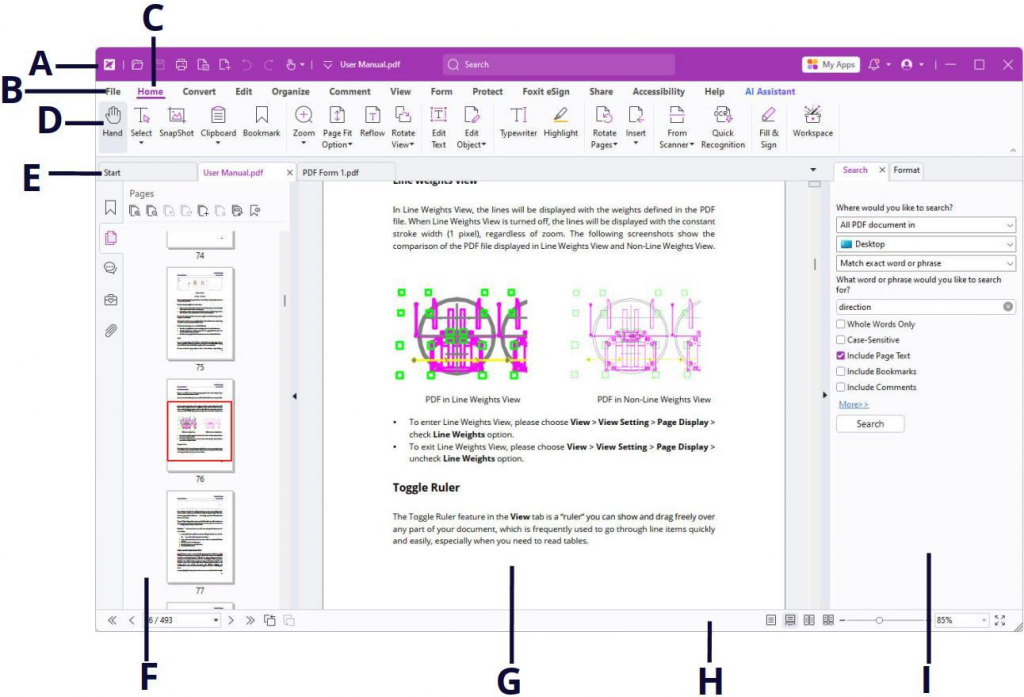
Tải Foxit PhantomPDF Full là cách nhiều người vẫn tìm công cụ chỉnh sửa PDF của Foxit. Tên sản phẩm PhantomPDF đã được đổi thành Foxit PDF Editor. Bài viết hướng dẫn chọn đúng phần mềm, tải từ trang chủ, cài đặt và kiểm tra các thao tác chỉnh sửa, chuyển đổi hoặc nhận dạng chữ theo gói sử dụng.
Trước khi cài Foxit PDF Editor, hãy phân biệt Editor với Reader. Reader phục vụ nhu cầu đọc và những chức năng được sản phẩm cung cấp, còn Editor là sản phẩm chỉnh sửa theo giấy phép. Tải một bộ cài không tự mở tất cả tính năng trả phí hoặc biến bản dùng thử thành giấy phép vĩnh viễn.
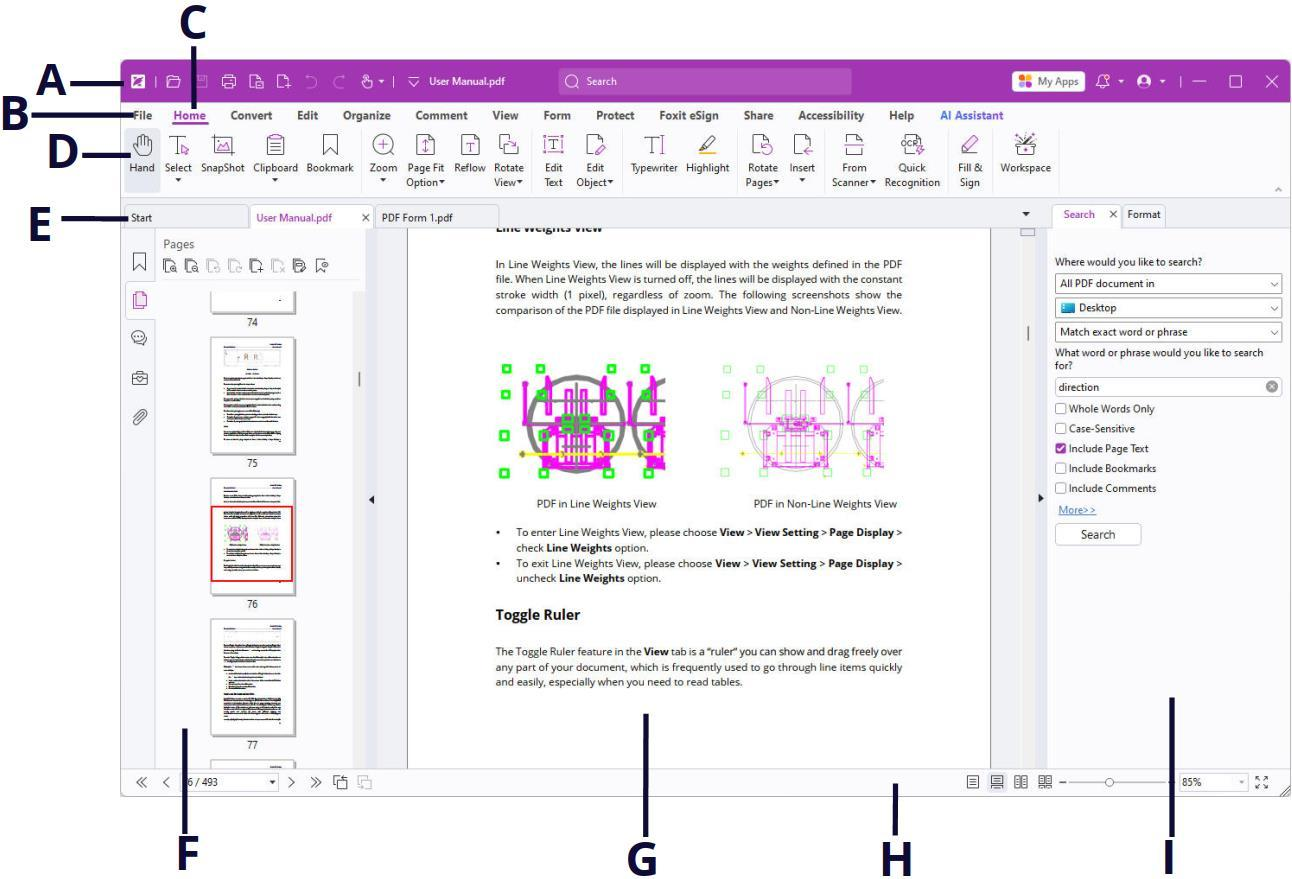
Foxit PhantomPDF và Foxit PDF Editor
Foxit công bố việc đơn giản hóa tên sản phẩm năm 2021, trong đó PhantomPDF được chuyển sang tên PDF Editor theo những edition tương ứng. Vì vậy, khi tìm tài liệu hiện hành, bạn sẽ thường thấy PDF Editor. Không nên tải một gói cũ từ nguồn không rõ chỉ vì tên vẫn có chữ PhantomPDF.
Nếu đã có giấy phép một phiên bản cũ, kiểm tra quyền nâng cấp và nguồn tải sản phẩm đã mua. Giấy phép cũ không mặc nhiên cho phép sử dụng mọi bản mới. Khi chuyển máy, giữ thông tin sản phẩm và liên hệ hỗ trợ nếu cần xác minh quyền.
Những chức năng hữu ích khi làm việc với PDF
Chỉnh sửa chữ và nội dung
PDF Editor hỗ trợ những thao tác chỉnh sửa theo chức năng của gói. Trước khi sửa, xem PDF chứa chữ thực hay chỉ là ảnh quét. Một file quét có thể cần nhận dạng chữ, còn một tài liệu có font đặc biệt cần kiểm tra font và bố cục sau khi đổi nội dung.
Sắp xếp và kết hợp trang
Với hồ sơ nhiều trang, bạn có thể cần điều chỉnh thứ tự hoặc ghép tài liệu theo những công cụ được cung cấp. Giữ bản gốc và kiểm tra số trang sau thao tác. Một lỗi sắp xếp có thể khiến bảng biểu hoặc nội dung tham chiếu không còn đúng thứ tự.
Chuyển đổi định dạng
Chuyển PDF sang Word hoặc định dạng khác giúp tiếp tục chỉnh sửa, nhưng kết quả phụ thuộc cấu trúc tài liệu. Những bảng phức tạp và trang quét có thể cần kiểm tra lại. Không nên coi một lần chuyển đổi thành công là sự bảo đảm dữ liệu và bố cục không thay đổi.
OCR cho tài liệu quét
OCR nhận dạng chữ từ hình ảnh để phục vụ tìm kiếm hoặc chỉnh sửa trong phạm vi chức năng được cấp. Sau nhận dạng, đối chiếu tên, số, ngày và mã quan trọng với bản gốc. Những ký tự gần giống nhau có thể bị nhận nhầm, nhất là khi ảnh quét mờ hoặc nghiêng.
Chọn Reader, Editor hay gói phù hợp
Nếu chỉ cần đọc tài liệu và dùng những thao tác cơ bản, hãy xem Reader có đáp ứng không. Nếu cần sửa nội dung, chuyển đổi hoặc xử lý OCR, kiểm tra tính năng của Editor theo gói. Không mua một sản phẩm chỉ từ tên “Pro” mà chưa xem quyền cụ thể.
Foxit có các lựa chọn sản phẩm và giấy phép theo nền tảng, mục đích sử dụng và thời điểm. Đọc thông tin hiện hành trên trang chủ trước khi chọn. Với tổ chức, cần xem số thiết bị, người dùng và cách triển khai phù hợp, thay vì dùng một giấy phép cá nhân cho mọi máy.
Chuẩn bị trước khi tải Foxit PhantomPDF Full
Kiểm tra hệ điều hành và yêu cầu của sản phẩm đang tải. Ghi lại những ứng dụng PDF có trên máy và ứng dụng đang được đặt mặc định. Nếu cần thay phần mềm, giữ tài liệu và các thiết lập liên quan, không xóa hồ sơ chỉ để dọn máy trước cài.
Với dữ liệu quan trọng, tạo bản sao và mở thử bản sao. Những PDF đã ký số cần được xử lý theo quy trình của đơn vị, vì chỉnh sửa có thể ảnh hưởng chữ ký. Không chỉnh bản chính duy nhất để thử một chức năng mới.
Hướng dẫn tải Foxit PDF Editor từ trang chủ
Mở trang chủ Foxit, vào PDF Editor và chọn nền tảng phù hợp. Đọc thông tin dùng thử hoặc giấy phép rồi tải bộ cài được hãng cung cấp. Không dùng gói đặt tên PhantomPDF Full kèm công cụ kích hoạt ngoài nguồn hãng.
Với người dùng cá nhân trên Windows, tài liệu Foxit đề xuất bộ EXE để cài theo trình hướng dẫn. Tổ chức có thể dùng phương thức triển khai khác. Nếu máy công ty được quản trị, nhận bộ cài và cấu hình từ bộ phận kỹ thuật thay vì tự cài một gói khác.
Cách cài Foxit PDF Editor trên Windows
Bước 1: Chạy bộ cài
Mở tệp chính thức đã tải xong. Kiểm tra thông tin nhà phát hành khi Windows yêu cầu quyền. Nếu tài khoản không được cài ứng dụng, nhờ người quản trị hỗ trợ. Đừng tắt bảo vệ toàn bộ máy để chạy một bộ cài chưa xác minh.
Bước 2: Đọc điều khoản và tùy chọn
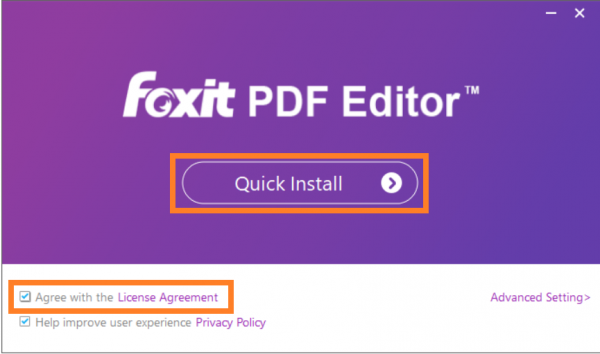
Đọc điều khoản sử dụng và lựa chọn dữ liệu trải nghiệm mà trình cài hiển thị. Chỉ tiếp tục khi đồng ý. Nếu có tùy chọn đặt ứng dụng PDF mặc định, chọn theo nhu cầu, không nhấn đồng ý tự động khi bạn vẫn muốn sử dụng ứng dụng khác cho một quy trình riêng.
Bước 3: Chọn cài nhanh hoặc tùy chỉnh
Quick Install sử dụng lựa chọn chuẩn của trình cài. Advanced Settings cho phép xem đường dẫn, ngôn ngữ và thành phần trong những bộ cài có hỗ trợ. Chỉ điều chỉnh thành phần khi biết vai trò; một lựa chọn không cần thiết cho người này có thể cần cho quy trình của người khác.
Bước 4: Hoàn tất và mở ứng dụng
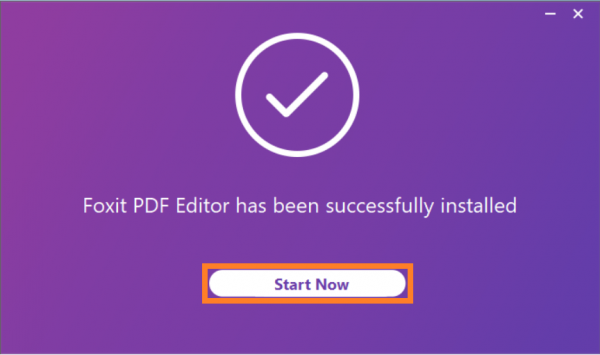
Chờ cài thành công rồi chọn mở phần mềm khi muốn kiểm tra. Xem thông tin phiên bản và trạng thái dùng thử hoặc giấy phép. Nếu bạn đã mua sản phẩm, đăng nhập hoặc kích hoạt theo quyền được Foxit cấp.
Bước 5: Thử tài liệu mẫu
Mở bản sao một PDF có vài trang, thử tìm chữ, xem bố cục và lưu một bản khác nếu cần. Tiếp theo, thử những chức năng thực sự dùng trong công việc. Đừng áp dụng ngay hàng loạt thao tác vào toàn bộ hồ sơ mà chưa kiểm tra kết quả.
Hướng dẫn chỉnh sửa PDF có kiểm soát
Đầu tiên, xác định tài liệu có quyền chỉnh sửa và bạn được phép thay đổi nội dung. Chọn công cụ phù hợp loại dữ liệu, sửa một đoạn nhỏ rồi kiểm tra font, khoảng cách và ngắt dòng. Lưu thành một bản mới để giữ khả năng đối chiếu với tài liệu ban đầu.
Khi sửa bảng, kiểm tra các dòng, cột và số liệu liên quan. Một thao tác nhìn đúng ở một ô có thể làm lệch nội dung ở phần khác. Mở lại bản đã lưu và kiểm tra ở kích thước đọc thực tế trước khi gửi người nhận.
Cách kiểm tra kết quả OCR
Chọn ngôn ngữ phù hợp tài liệu trong những lựa chọn mà phần mềm cung cấp. Chạy thử một vài trang đại diện, sau đó tìm các từ và đối chiếu kết quả. Với hóa đơn hoặc hồ sơ có mã số, kiểm tra từng trường quan trọng thay vì chỉ nhìn đoạn văn đầu tiên.
Giữ ảnh quét gốc để so sánh. OCR không tự xác nhận nội dung đã đúng và không sửa chất lượng một bản quét kém theo mọi trường hợp. Nếu ảnh thiếu hoặc chữ không đọc được, cần lấy nguồn tốt hơn trước khi tiếp tục nhận dạng.
Chuyển PDF sang Word hoặc Excel
Chọn định dạng xuất theo mục tiêu và kiểm tra kết quả. Với tài liệu nhiều bảng, đối chiếu số liệu, tiêu đề và vị trí trang. Những tài liệu dùng bố cục đặc biệt có thể cần chỉnh lại sau chuyển đổi. Đừng thay bản gốc bằng kết quả xuất khi chưa kiểm tra.
Nếu mục tiêu chỉ là cho người khác xem bản cuối, có thể không cần chuyển định dạng. Giữ PDF và kiểm tra quyền truy cập phù hợp. Chuyển sang một định dạng có khả năng sửa không luôn làm công việc đơn giản hơn, nhất là với hồ sơ đã ký hoặc đã duyệt.
Lỗi thường gặp khi cài và sử dụng Foxit
Không sửa được chữ
Kiểm tra sản phẩm đang dùng có quyền chỉnh sửa không, tài liệu có hạn chế và nội dung có phải ảnh quét không. Không cố bỏ bảo vệ tài liệu của người khác. Nếu bạn có quyền nhưng gặp lỗi, ghi lại thông báo để hỏi hỗ trợ.
Chữ bị thay font sau khi sửa
Kiểm tra font và dữ liệu của tài liệu. Nếu font không có trên máy hoặc tài liệu có cấu trúc riêng, cần phương án phù hợp nguồn tạo file. Giữ bản gốc và đối chiếu toàn bộ đoạn sau khi đổi.
Giấy phép không được nhận
Đối chiếu tài khoản, edition, nền tảng và quyền đã mua. Với tổ chức, hỏi người quản trị. Không dùng mã chia sẻ hoặc một khóa của phiên bản khác để thử kích hoạt.
Câu hỏi thường gặp
Foxit PhantomPDF còn là tên hiện hành không?
Sản phẩm chỉnh sửa đã được Foxit chuyển sang tên PDF Editor. Khi tìm nguồn tải và hướng dẫn hiện tại, kiểm tra đúng tên sản phẩm và quyền của bạn.
Bản dùng thử có phải bản miễn phí vĩnh viễn?
Không. Quyền và thời gian đánh giá theo điều kiện Foxit cung cấp. Sau đó, chọn giấy phép phù hợp hoặc sản phẩm đáp ứng nhu cầu trong phạm vi được cấp.
OCR có bảo đảm mọi số liệu chính xác?
Không. Cần đối chiếu kết quả với nguồn, đặc biệt tên, ngày và mã số quan trọng. Giữ bản quét gốc để kiểm tra.
Hướng dẫn liên quan
Nếu cần chuẩn bị ảnh trước khi đưa vào hồ sơ, xem hướng dẫn Photoshop 2025. Khi chọn máy cho tài liệu và công việc văn phòng, tham khảo Laptop Hải Nam.
Bài viết liên quan
- Hướng dẫn tải và cài Microsoft 365 (Office 365)
- Hướng dẫn tải và cài Office 2021
- Hướng dẫn tải và cài WinRAR
Xem thêm các hướng dẫn tại danh mục Phần mềm của Laptop Hải Nam.