
Tải AutoCAD 2025 Full giúp bạn thiết lập môi trường vẽ kỹ thuật với dữ liệu DWG và các công cụ hỗ trợ quản lý hình học. Bài viết hướng dẫn tải từ Autodesk, cài đặt, đăng nhập giấy phép và kiểm tra quy trình làm việc. Phần mềm được sử dụng theo quyền thuê bao, quyền giáo dục đủ điều kiện hoặc chương trình dùng thử của hãng.
Với AutoCAD 2025, bạn nên kiểm tra cả bản cập nhật và những toolset đang sử dụng. Bản ứng dụng cơ bản, công cụ chuyên ngành và phần mở rộng không phải luôn có thể cập nhật độc lập mà không kiểm thử. Chuẩn bị một bộ hồ sơ mẫu trước khi chuyển môi trường dự án.

AutoCAD 2025 có những điểm đáng chú ý nào?
Smart Blocks: Search and Convert
Chức năng tìm và chuyển hình học lặp thành block hỗ trợ tổ chức bản vẽ. Khi nhiều ký hiệu đã được vẽ bằng những đối tượng rời, việc gom thành block có thể giúp quản lý nhất quán hơn. Sau khi chuyển, vẫn cần kiểm tra điểm chèn, tỷ lệ và các thuộc tính để không làm thay đổi ý nghĩa của hồ sơ.
Object Detection là tính năng thử nghiệm
Nhánh nhận diện đối tượng trong bản 2025 được Autodesk giới thiệu dưới dạng thử nghiệm công nghệ. Bạn nên thử trên bản sao và xem kết quả trước khi áp dụng. Không coi gợi ý nhận diện là kết luận kỹ thuật, đặc biệt với những chi tiết giống hình dạng nhưng khác chức năng.
Cải tiến HATCH
Những thay đổi ở công cụ hatch giúp thao tác thể hiện vật liệu và vùng bản vẽ thuận tiện hơn. Khi hoàn tất, kiểm tra mức độ rõ ở tỷ lệ in thật. Một mẫu hatch nhìn đẹp khi zoom lớn có thể gây rối hoặc không đọc được trên tờ hồ sơ.
Activity Insights và ghi chú từ Autodesk Docs
Các công cụ theo dõi và nhập ghi chú hỗ trợ nhóm làm việc với hồ sơ được lưu trong môi trường tương ứng. Bạn vẫn cần quy định ai được sửa, ai kiểm tra và đâu là bản đã duyệt. Không dùng liên kết chia sẻ rộng hơn nhu cầu chỉ để thuận tiện nhận phản hồi.
Ai nên dùng AutoCAD 2025?
Phiên bản này có thể phù hợp khi môi trường học hoặc dự án yêu cầu AutoCAD 2025, hoặc khi những công cụ bạn dùng đã được kiểm thử trên nhánh đó. Nếu đang làm việc ổn định ở bản khác, hãy kiểm tra lợi ích cụ thể trước khi chuyển. Một tính năng mới chỉ hữu ích khi nó phù hợp quy trình.
Với công việc vẽ 2D, cần chú ý năng suất tạo và sửa bản vẽ, quản lý layer, kích thước và xuất hồ sơ. Với mô hình nặng, đánh giá thêm phần cứng và ứng dụng liên quan. Không chọn máy chỉ dựa vào tên card đồ họa mà bỏ qua RAM, SSD và quy mô dữ liệu.
Chuẩn bị dữ liệu trước khi cài đặt
Lưu bản sao những DWG đang làm, đồng thời giữ template, bảng nét in và cấu hình hỗ trợ. Ghi lại các phần mở rộng và nguồn cài. Nếu dùng script hoặc AutoLISP, kiểm tra chúng trên bản sao hồ sơ để tránh một thao tác tự động thay đổi nhầm nhiều đối tượng.
Những macro hoặc tệp hỗ trợ được tạo ở bản mới có thể không dùng ngược ở bản cũ. Khi nhóm làm việc có nhiều phiên bản, hãy thống nhất định dạng và phương thức bàn giao. Không chỉ kiểm tra DWG rồi bỏ qua các thành phần tự động hóa mà cả nhóm đang phụ thuộc.
Kiểm tra cấu hình AutoCAD 2025
Đọc yêu cầu kỹ thuật riêng của AutoCAD 2025 trên Autodesk để xác định hệ điều hành, CPU, RAM, GPU và dung lượng. Các toolset có thể có yêu cầu bổ sung. Kiểm tra đúng nền tảng Windows hoặc macOS; bộ cài và phạm vi chức năng không phải hoàn toàn giống nhau.
Để đánh giá máy, dùng hồ sơ có số đối tượng và tham chiếu gần với công việc. Thử mở, zoom, sửa và lưu. Một máy đủ cài ứng dụng có thể chưa đủ thuận tiện với dự án lớn. Đừng dựa vào thời gian mở một file trống để quyết định cấu hình.
Hướng dẫn tải AutoCAD 2025 từ Autodesk
Mở trang chủ Autodesk, vào AutoCAD và đăng nhập tài khoản có quyền. Tìm sản phẩm trong Autodesk Account, chọn năm 2025, ngôn ngữ và hệ điều hành phù hợp. Nếu không thấy phiên bản, đối chiếu quyền và hỏi người quản trị sản phẩm.
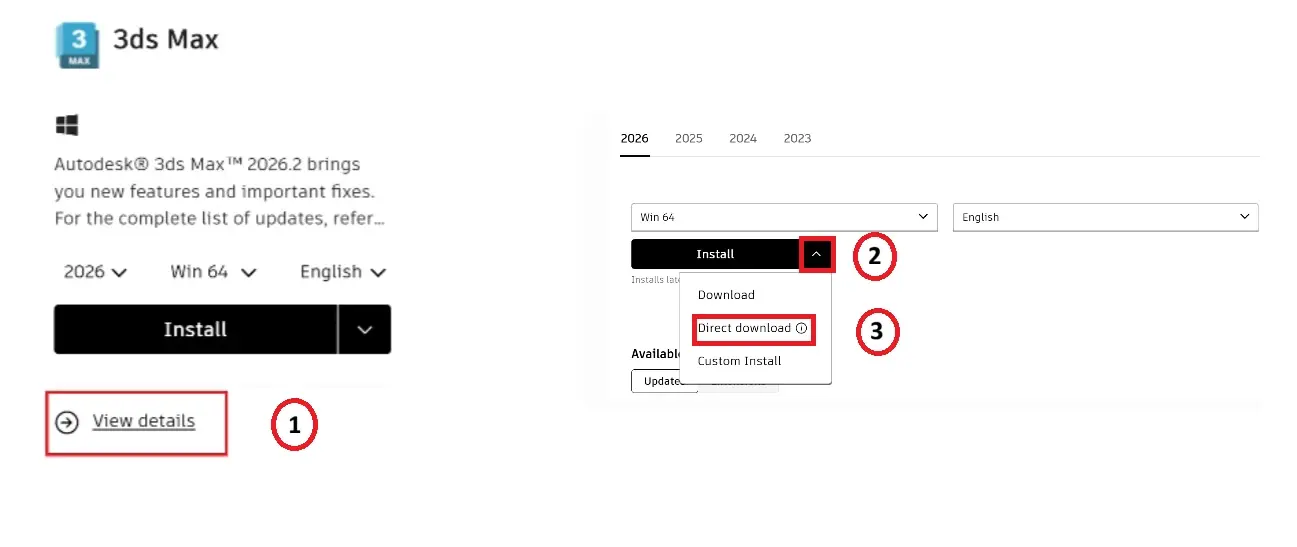
Chọn phương thức tải theo lựa chọn của tài khoản. Với Direct Download cho sản phẩm từ 2025, Autodesk mô tả gói có tệp nén 7z và tệp EXE giải nén. Tải đủ cả gói, đặt chung thư mục và giữ tên ban đầu. Không ghép những tệp lấy từ các nguồn khác nhau.
Cách cài đặt AutoCAD 2025 chi tiết
Bước 1: Kiểm tra gói tải
Đọc lại tên sản phẩm và phiên bản trên gói đã chọn. Kiểm tra trạng thái tải hoàn tất và dung lượng ổ đĩa. Chuẩn bị chỗ cho cả dữ liệu giải nén, ứng dụng và hồ sơ, thay vì chỉ nhìn dung lượng tệp tải về.
Bước 2: Giải nén hoặc mở trình cài
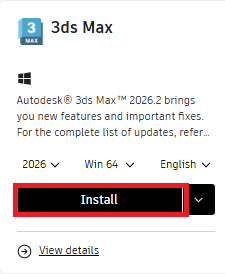
Chạy tệp theo phương thức Autodesk cung cấp. Nếu dùng gói Direct Download, giữ những tệp đi kèm cùng thư mục để trình giải nén tìm được dữ liệu. Kiểm tra thông tin nguồn trong xác nhận của Windows. Với máy tổ chức, sử dụng gói triển khai được quản trị viên chuẩn bị.
Bước 3: Xem lựa chọn thành phần
Đọc điều khoản và kiểm tra thành phần sẽ cài. Giữ đường dẫn mặc định nếu không có yêu cầu cụ thể. Những toolset hoặc thư viện chuyên ngành chỉ nên được chọn theo công việc và quyền sản phẩm, không phải cài thêm tất cả cho đủ một tên gọi “Full”.
Bước 4: Hoàn tất và xác nhận tài khoản
Đợi quá trình cài và cập nhật xong, mở AutoCAD 2025 rồi đăng nhập đúng người dùng được cấp quyền. Nếu bạn có nhiều email, kiểm tra tài khoản liên quan giấy phép. Không dùng công cụ kích hoạt ngoài hãng để giải quyết trường hợp sản phẩm chưa được gán.
Bước 5: Kiểm tra môi trường làm việc
Tạo file thử, vẽ vài đối tượng, lưu, mở lại và xuất PDF. Sau đó thử bản sao hồ sơ của dự án với các font, xref và bảng nét in cần thiết. Chỉ ghi đè dữ liệu công việc khi bạn đã kiểm tra những thành phần quan trọng.
Thử Smart Blocks trên bản sao bản vẽ
Chọn một vùng có đối tượng lặp rõ ràng, quan sát gợi ý và xem block được tạo sau thao tác. Kiểm tra những đối tượng có cùng hình dạng nhưng khác layer hoặc ý nghĩa. Việc chuyển đổi để giảm thao tác lặp phải giữ nguyên thông tin kỹ thuật của bản vẽ.
Đặt quy tắc tên block để nhóm dễ hiểu. Không tạo nhiều block có tên ngẫu nhiên chỉ để giảm số đối tượng rời. Sau khi thử, so sánh bản trước và sau về hình học, thuộc tính và bản in. Lưu lại những bước đã thực hiện để có thể kiểm tra hoặc quay lại.
Kiểm tra HATCH và bố cục in
Khi dùng hatch, xem mật độ, tỷ lệ và nét in trong layout. Những vùng nhỏ nên được kiểm tra ở kích thước giấy thực tế. Nếu xuất PDF bị nặng hoặc hiển thị rối, xem cấu trúc hatch và thiết lập bản vẽ thay vì chỉ nâng cấp máy.
Đối với hồ sơ nhiều tờ, thử một vài layout đại diện. Kiểm tra khổ giấy, tỷ lệ và tên file xuất. Một quy trình in ổn định giúp nhóm bàn giao nhất quán, tránh mỗi máy tạo ra một kết quả khác dù mở cùng DWG.
Lưu ý khi cập nhật AutoCAD 2025
Xem ghi chú phát hành của đúng bản cập nhật và những toolset liên quan. Autodesk có các lưu ý tương thích cho một số nhánh cập nhật 2025. Khi dùng đối tượng chuyên ngành hoặc object enabler, kiểm tra phiên bản phù hợp trước khi đưa cập nhật vào máy đang làm dự án.
Không cập nhật đồng loạt toàn bộ máy vào lúc chuẩn bị bàn giao nếu chưa thử. Chọn một môi trường kiểm tra với bộ hồ sơ đại diện, xác nhận add-in và xuất dữ liệu, rồi thực hiện theo quy trình của đơn vị. Giữ thông tin phiên bản để hỗ trợ chẩn đoán nếu xảy ra lỗi.
Lỗi thường gặp khi cài AutoCAD 2025
Bộ cài không tìm thấy dữ liệu
Kiểm tra tệp nén và tệp giải nén có cùng thư mục, đã tải xong và không bị đổi tên riêng. Lấy lại phần bị thiếu từ Autodesk Account. Một tệp còn đang tải chưa phải bộ cài hoàn chỉnh.
Ứng dụng mở nhưng thiếu quyền sử dụng
Đối chiếu email và sản phẩm được gán. Với thuê bao tổ chức, nhờ quản trị viên xác minh. Với chương trình giáo dục, kiểm tra quyền còn hiệu lực và điều kiện hiện hành. Không chia sẻ thông tin đăng nhập của người khác để mở ứng dụng.
DWG có đối tượng lạ hoặc không chỉnh được
Xác định ứng dụng đã tạo dữ liệu và những thành phần hỗ trợ cần có. Một file từ toolset khác có thể cần môi trường riêng. Giữ bản gốc và liên hệ bên cung cấp trước khi chuyển đổi hoặc xóa đối tượng không nhận diện.
Câu hỏi thường gặp
AutoCAD 2025 Full có cần giấy phép không?
Có. Bộ cài đầy đủ và quyền sử dụng là hai việc khác nhau. Sử dụng giấy phép, quyền giáo dục hoặc gói đánh giá hợp lệ của Autodesk.
Có thể giữ bản cũ để đối chiếu?
Kiểm tra điều kiện sản phẩm, khả năng cài và dung lượng máy. Khi chuyển môi trường, giữ bản sao dữ liệu và kế hoạch kiểm thử là cần thiết. Không tự xóa bản cũ trước khi biết phần mềm nghiệp vụ có tương thích với 2025 hay không.
Hướng dẫn liên quan
Nếu cần chỉnh ảnh minh họa của dự án, xem hướng dẫn Photoshop 2025. Khi chọn laptop cho bản vẽ, tham khảo Laptop Hải Nam và thử dữ liệu tương ứng quy mô công việc.
Bài viết liên quan
Xem thêm các hướng dẫn tại danh mục Phần mềm của Laptop Hải Nam.