Tải AutoCAD 2024 Full phù hợp khi dự án hoặc khóa học đang sử dụng phiên bản 2024 và bạn cần cài đúng môi trường để trao đổi bản vẽ. Bài viết hướng dẫn kiểm tra quyền trong Autodesk Account, tải bộ cài, cài trên Windows và thử hồ sơ trước khi làm việc chính thức. Các thao tác sử dụng giấy phép hoặc quyền dùng thử hợp lệ của hãng.
Khi cài đặt AutoCAD 2024, đừng chỉ quan tâm ứng dụng có mở được hay không. Font, template, bảng nét in, đường dẫn xref và phần mở rộng đều ảnh hưởng kết quả. Chuẩn bị các thành phần này giúp bạn giữ đúng bố cục bản vẽ khi chuyển máy.
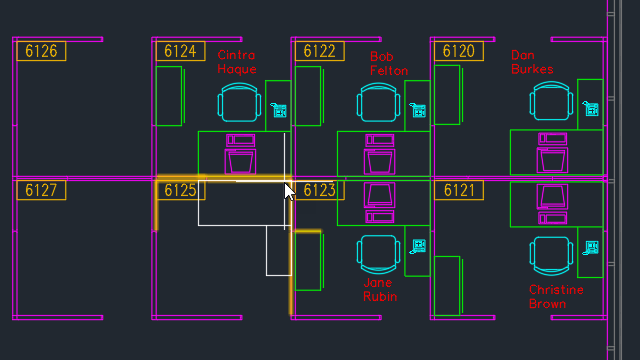
AutoCAD 2024 dành cho nhu cầu nào?
AutoCAD hỗ trợ triển khai bản vẽ kỹ thuật với dữ liệu DWG. Bản 2024 có thể phù hợp khi đơn vị đã kiểm thử quy trình trên phiên bản này, hoặc khi một ứng dụng bổ sung yêu cầu môi trường tương ứng. Việc chọn đúng bản cần dựa vào yêu cầu thực tế, không phải cho rằng mọi bản mới đều thay thế được ngay.
Người mới học nên tập trung vào cách quản lý đối tượng và trình bày hồ sơ. Người đang làm dự án cần chú ý khả năng mở, lưu, xuất và trao đổi dữ liệu với các bên. Một bản vẽ hiển thị được trên máy chưa chắc đã đủ font và những đối tượng chuyên ngành để chỉnh sửa đúng.
Các tính năng và công cụ đáng chú ý
Quản lý block và các đối tượng lặp lại
Block giúp tổ chức những chi tiết được dùng nhiều lần, chẳng hạn ký hiệu hoặc đồ nội thất trong một mặt bằng. Trước khi thay một block, kiểm tra tên, điểm chèn, tỷ lệ và layer. Nếu mỗi đối tượng được vẽ lại độc lập, việc sửa một chi tiết có thể mất thời gian hơn.
Activity Insights và việc theo dõi bản vẽ
Những công cụ theo dõi hỗ trợ nhìn lại hoạt động của hồ sơ trong môi trường tương ứng. Tuy nhiên, bạn vẫn cần cách đặt tên file, quy tắc lưu bản đã duyệt và người chịu trách nhiệm chỉnh sửa. Không nên dùng lịch sử hoạt động như một sự thay thế cho quy trình kiểm tra chuyên môn.
Trace và xử lý ghi chú
Trace hỗ trợ quy trình nhận xét bản vẽ. Khi nhận ghi chú từ người khác, hãy đọc nội dung và xác định phạm vi sửa trước khi thao tác. Sau thay đổi, đối chiếu kích thước và chi tiết liên quan. Một yêu cầu sửa nhỏ có thể ảnh hưởng nhiều bản vẽ tham chiếu.
Những cải tiến trong nhánh 2024
Tài liệu Autodesk nêu những cải tiến về mở file, pan, zoom và xử lý ghi chú trong các bản cập nhật của 2024. Tính năng cụ thể phụ thuộc bản cập nhật đã cài. Nếu hướng dẫn của đồng nghiệp có nút bạn chưa thấy, kiểm tra phiên bản và sản phẩm trước khi cài lại.
Kiểm tra quyền tải AutoCAD 2024
Đăng nhập Autodesk Account bằng tài khoản liên quan giấy phép. Xem sản phẩm và các phiên bản được cung cấp cho quyền của bạn. Nếu 2024 không hiện trong lựa chọn, hỏi quản trị viên hoặc hỗ trợ Autodesk. Không dùng một file được chia sẻ để thay thế việc xác minh quyền.
Với sinh viên, kiểm tra điều kiện chương trình giáo dục của hãng. Với công ty, kiểm tra người dùng đã được gán sản phẩm chưa. Quyền của tổ chức không tự được mở cho một tài khoản bất kỳ. Không chia sẻ mật khẩu của tài khoản quản trị cho cả nhóm thiết kế.
Chuẩn bị trước khi download AutoCAD 2024
Đối chiếu hệ điều hành, CPU, RAM, GPU và dung lượng với yêu cầu riêng của bản 2024. Đừng áp dụng bảng cấu hình của bản 2026 hoặc của AutoCAD LT nếu đang cài AutoCAD. Quy mô bản vẽ và số lượng xref còn ảnh hưởng trải nghiệm thực tế.
Sao lưu hồ sơ DWG và các tệp hỗ trợ. Ghi lại nơi lưu template, font được phép dùng và bảng nét in. Nếu máy đã có bản AutoCAD khác, kiểm tra khả năng tương thích phần mở rộng trước khi gỡ. Một lần chuyển phiên bản cần kế hoạch kiểm thử, không chỉ vài thao tác cài đặt.
Hướng dẫn tải AutoCAD 2024 từ trang chủ
Truy cập trang chủ Autodesk, đến AutoCAD và vào tài khoản sản phẩm. Chọn phiên bản 2024, hệ điều hành và ngôn ngữ tương ứng nếu tài khoản cung cấp. Chọn phương thức tải được hỗ trợ và lưu bộ cài vào một thư mục riêng.
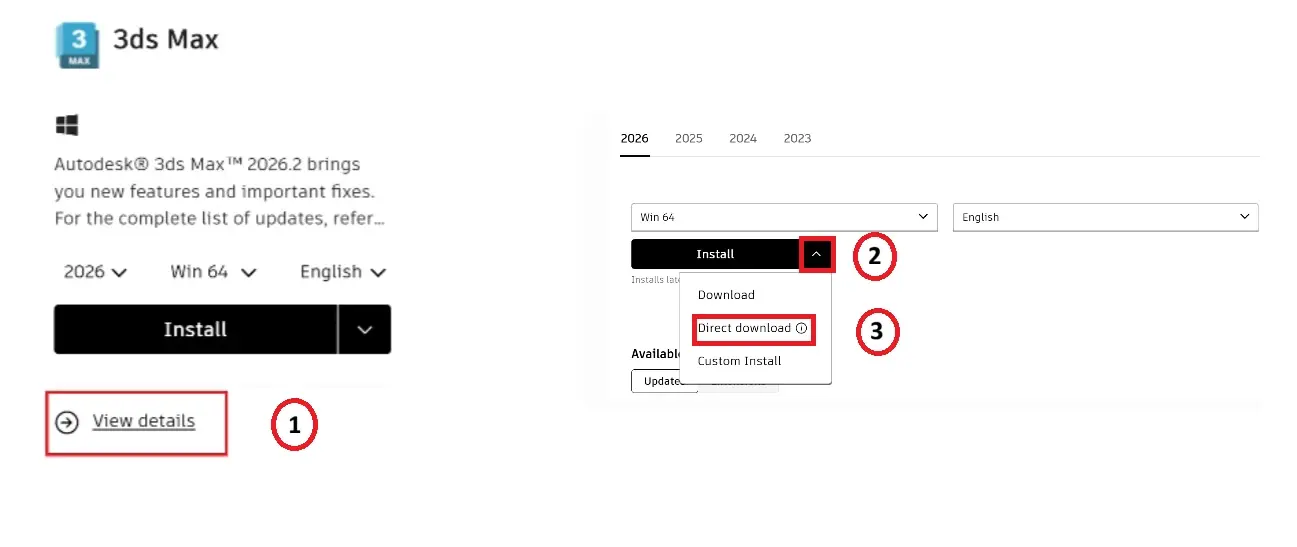
Với Direct Download của các sản phẩm 2024 và trước đó, tài liệu Autodesk mô tả bộ tự giải nén SFX. Nếu gói có nhiều phần, tải đủ và đặt cùng thư mục, giữ nguyên tên. Không giải nén từng phần rời rạc vào những nơi khác nhau.
Cách cài AutoCAD 2024 từng bước
Bước 1: Kiểm tra file và dung lượng
Đối chiếu tên sản phẩm với lựa chọn trong tài khoản. Kiểm tra các phần tải đã hoàn tất và ổ hệ thống còn chỗ cho bộ cài được giải nén. Dung lượng file nén không phải tổng dung lượng cần cho ứng dụng, dữ liệu hỗ trợ và hồ sơ làm việc.
Bước 2: Mở bộ cài chính thức
Chạy bộ cài theo phương thức Autodesk cung cấp. Nếu có nhiều phần SFX, giữ chúng cùng thư mục để trình giải nén tìm đúng dữ liệu. Kiểm tra thông tin nhà phát hành khi Windows yêu cầu quyền. Trên máy bị quản trị, dùng quy trình cài của đơn vị.
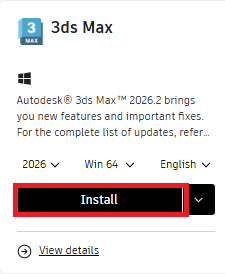
Bước 3: Chọn đường dẫn và thành phần
Đọc điều khoản và xem các thành phần được chọn. Giữ đường dẫn mặc định nếu không có yêu cầu triển khai riêng. Chỉ điều chỉnh những thành phần bạn hiểu rõ vai trò. Đừng cài nhiều toolset không cần thiết nếu công việc chỉ dùng AutoCAD cơ bản.
Bước 4: Hoàn tất và đăng nhập
Chờ ứng dụng và các bản cập nhật liên quan cài xong rồi mở AutoCAD. Đăng nhập tài khoản có quyền sử dụng. Nếu sản phẩm chưa được gán, hỏi quản trị viên. Không dùng công cụ kích hoạt ngoài hãng để xử lý một vấn đề về quyền tài khoản.
Bước 5: Kiểm tra phiên bản và bản vẽ thử
Xem thông tin phiên bản, tạo một bản vẽ mới và thử vẽ, lưu, mở lại. Tiếp theo, xuất một PDF với layout đơn giản. Khi những thao tác này hoạt động ổn định, mở bản sao hồ sơ công việc để kiểm tra các thành phần riêng của dự án.
Khôi phục môi trường bản vẽ sau khi chuyển máy
Thiết lập đường dẫn hỗ trợ theo dữ liệu đã sao lưu. Kiểm tra font và bảng nét in được cấp phép sử dụng. Không thay font toàn bộ bản vẽ chỉ vì máy chưa tìm thấy font gốc; cần hỏi đơn vị tạo hồ sơ để giữ đúng kích thước và bố cục.
Với xref, kiểm tra đường dẫn và cấu trúc thư mục dự án. Một file nằm trên máy cũ có thể không tồn tại trên máy mới. Giữ nguyên tổ chức dữ liệu hoặc điều chỉnh đường dẫn theo quy ước của nhóm. Không xóa tham chiếu chỉ để loại bỏ thông báo thiếu file.
Kiểm tra nét in và tỷ lệ
Mở layout, kiểm tra khổ giấy, vùng in và tỷ lệ. So sánh PDF xuất ra với một bản đã duyệt. Những lỗi về nét in và tỷ lệ không nhất thiết do cài đặt ứng dụng; có thể đến từ thiếu tệp cấu hình hoặc chọn nhầm thiết bị in.
Với hồ sơ nhiều tờ, kiểm tra một nhóm tờ đại diện trước khi xuất toàn bộ. Chú ý ký hiệu, kích thước và chữ nhỏ. Cách kiểm tra theo nhóm giúp phát hiện lỗi cấu hình sớm, tránh phải xuất lại hàng chục file khi chuẩn bị bàn giao.
Lỗi thường gặp khi cài AutoCAD 2024
Thiếu phần bộ cài
Kiểm tra tên và dung lượng những tệp đã tải, đặt chúng chung thư mục rồi thử lại. Nếu một phần tải bị gián đoạn, lấy lại phần đó từ tài khoản Autodesk. Không sử dụng file cùng tên từ nguồn khác vì nội dung có thể không thuộc cùng gói.
Bản vẽ thiếu font hoặc đối tượng
Đối chiếu tệp hỗ trợ và ứng dụng đã tạo bản vẽ. Một số đối tượng chuyên ngành cần môi trường phù hợp. Hỏi bên cung cấp về font, xref và thành phần liên quan trước khi chỉnh sửa. Giữ bản gốc để tránh làm mất dữ liệu khi thử chuyển đổi.
Phần mở rộng không hoạt động
Kiểm tra phiên bản và kiến trúc được nhà phát hành phần mở rộng hỗ trợ. Cài lại từ nguồn chính thức theo hướng dẫn của họ. Không sao chép tùy ý DLL hoặc script từ bản AutoCAD khác vào thư mục chương trình.
Câu hỏi thường gặp về AutoCAD 2024 Full
Có thể tải bản 2024 khi trang chủ giới thiệu bản mới?
Kiểm tra danh sách phiên bản trong tài khoản có quyền sử dụng. Trang giới thiệu bản mới không xác nhận mọi tài khoản đều có quyền tải 2024, nhưng bạn cũng không nên tự kết luận phải dùng nguồn ngoài hãng.
Nên cài 2024 hay chuyển sang bản mới hơn?
Đối chiếu yêu cầu dự án, phần mở rộng và thời hạn hỗ trợ. Nếu quy trình đã được kiểm thử trên 2024, cân nhắc kế hoạch chuyển có kiểm soát. Nếu cài cho công việc mới, xem môi trường được hỗ trợ phù hợp hiện tại.
Hướng dẫn liên quan
Để xử lý hình minh họa cho hồ sơ, xem hướng dẫn Photoshop 2025. Khi chọn máy vẽ kỹ thuật, tham khảo Laptop Hải Nam và thử bản vẽ có quy mô gần với công việc thực tế.
Bài viết liên quan
Xem thêm các hướng dẫn tại danh mục Phần mềm của Laptop Hải Nam.