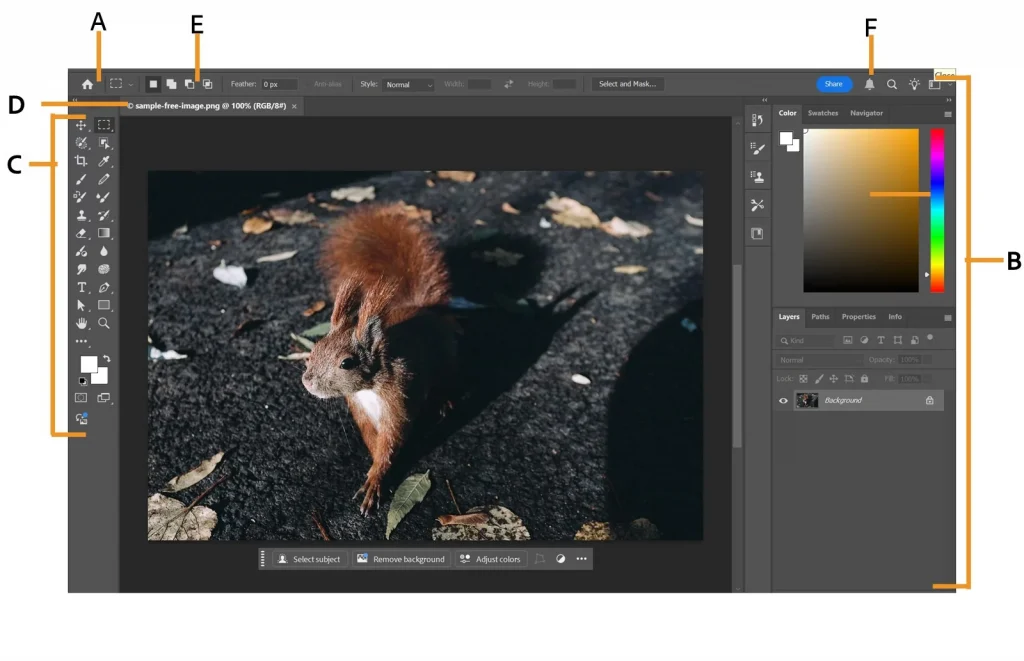
Photoshop 2025 là phiên bản desktop thuộc nhánh 26.x. Để tải Photoshop 2025, mở trang Adobe, cài Creative Cloud Desktop rồi vào Other versions để chọn 26.x. Bạn cần tài khoản Adobe và quyền dùng thử hoặc giấy phép phù hợp để sử dụng ứng dụng.
Hướng dẫn tải và cài đặt Photoshop 2025 cần bắt đầu từ việc xác định đúng phiên bản, thay vì chỉ tìm một bộ cài có tên tương tự. Website Adobe hiện có thể giới thiệu bản Photoshop mới hơn; người cần sử dụng nhánh 2025 nên kiểm tra danh sách phiên bản trong Creative Cloud trước khi cài. Với nhu cầu download Photoshop 2025, bạn có thể bắt đầu từ trang Adobe và chọn đúng nhánh 26.x trong Creative Cloud. Phần dưới trình bày cách cài đặt Photoshop 2025 từ bước kiểm tra máy đến mở ứng dụng và lưu tài liệu đầu tiên.
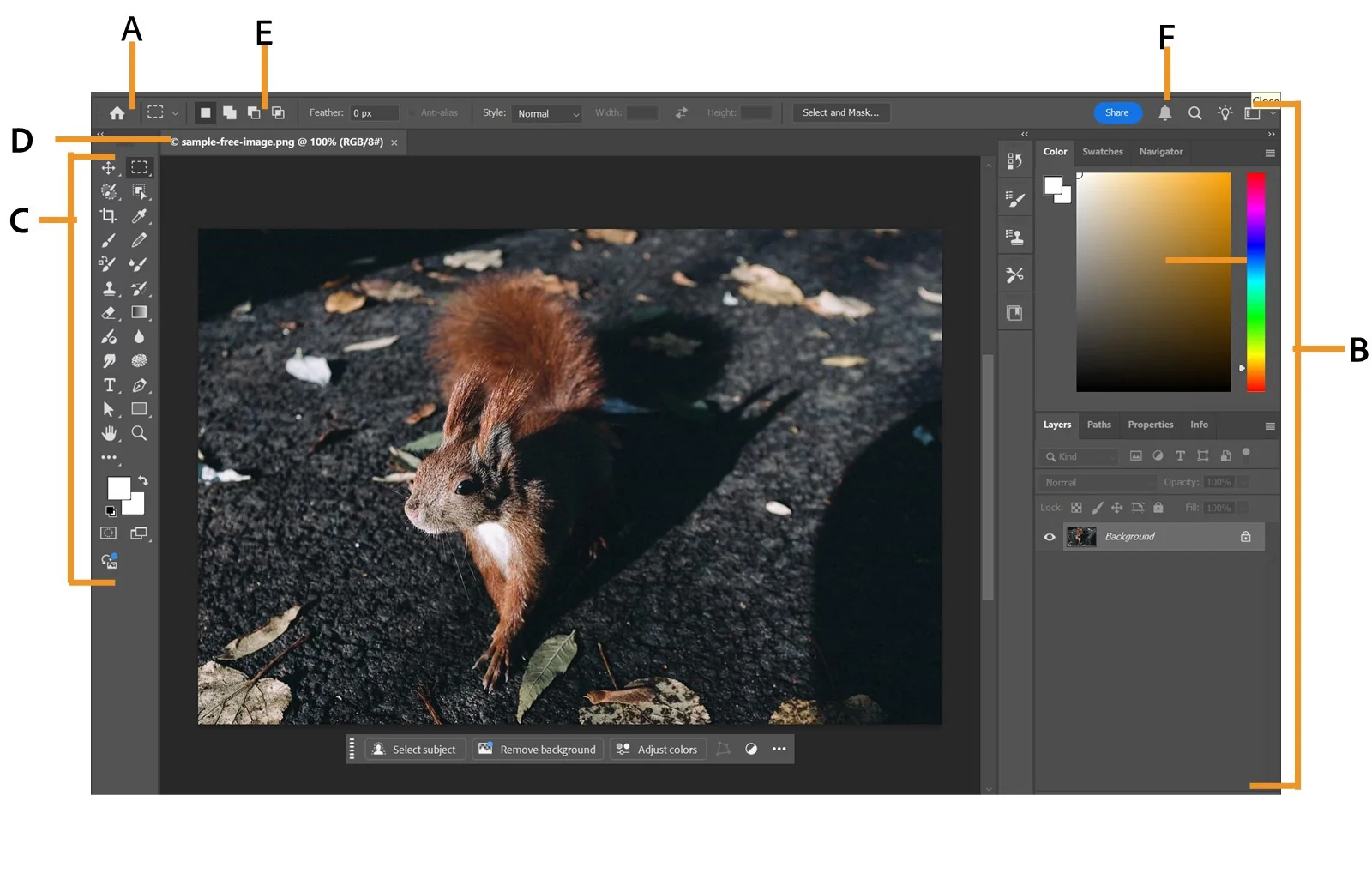
Những tính năng nổi bật của Photoshop 2025
Photoshop 2025 kết hợp công cụ chỉnh sửa ảnh quen thuộc với các tính năng hỗ trợ bằng AI. Khi sử dụng, bạn nên chọn công cụ theo kết quả cần đạt: chỉnh màu cho ảnh sản phẩm, tách nền để ghép thiết kế, xử lý chi tiết thừa hoặc chuẩn bị hình ảnh cho website. Dưới đây là các nhóm tính năng đáng chú ý.
Chỉnh sửa ảnh bằng layer và mặt nạ
Layer giúp chia tài liệu thành từng thành phần, chẳng hạn ảnh nền, chữ, logo và các phần chỉnh sửa. Bạn có thể thay đổi một lớp mà không phải làm lại toàn bộ thiết kế. Mặt nạ hỗ trợ ẩn hoặc hiện từng vùng ảnh, phù hợp khi ghép nhiều ảnh hoặc cần sửa lại phần đã xử lý. Với người mới, đây là nhóm công cụ nên học trước để dễ kiểm soát tài liệu.
Tách nền và chỉnh sửa từng vùng ảnh
Vùng chọn cho phép tập trung thao tác vào một phần của hình thay vì tác động toàn bộ ảnh. Khi tách sản phẩm hoặc chân dung khỏi nền, hãy kiểm tra các mép tóc, vật liệu trong suốt và vùng bóng. Một vùng chọn ban đầu tốt vẫn cần xem lại trước khi đưa vào thiết kế. Phóng to các mép ảnh và giữ bản gốc sẽ giúp bạn sửa lỗi thuận tiện hơn.
Remove Tool: xử lý chi tiết thừa trong ảnh
Trong nhánh 26.0, tính năng Distraction Removal hỗ trợ phát hiện người, dây và cáp gây vướng trong ảnh. Remove Tool cũng có lựa chọn xử lý với AI hoặc không dùng AI. Bạn nên kiểm tra lại vùng được thay thế, đặc biệt ở đường thẳng, hoa văn và ranh giới vật thể.

Generative Fill và Generative Expand
Generative Fill hỗ trợ tạo nội dung trong vùng chọn; Generative Expand mở rộng khung hình. Generate Similar giúp khám phá các kết quả tương tự. Bạn cần xem lại chi tiết, bố cục và mức phù hợp của từng phương án trước khi sử dụng. Tính khả dụng của tính năng AI phụ thuộc phiên bản, tài khoản và điều kiện Adobe áp dụng.
Tạo nền với Generate Background
Generate Background hỗ trợ tạo nền mới từ thanh tác vụ theo ngữ cảnh. Khi dùng cho ảnh sản phẩm, hãy xem lại hướng sáng, bóng và tỷ lệ để chủ thể không bị lạc khỏi khung cảnh. Nền đẹp chưa đủ: hình cuối cùng cần thể hiện sản phẩm đúng với mục đích sử dụng.
Chỉnh màu và hoàn thiện ảnh
Với ảnh chụp chưa cân đối, nên kiểm tra độ sáng, tương phản và màu trước khi thêm hiệu ứng. Các lớp điều chỉnh giúp thử nhiều cách xử lý mà vẫn thuận tiện quay lại. So sánh với bản gốc ở cùng mức phóng to sẽ giúp nhận ra vùng bị mất chi tiết, màu quá mạnh hoặc phần sáng bị xử lý quá mức.
Hỗ trợ quy trình màu OpenColorIO và ảnh HDR 32-bit
Photoshop 26.0 bổ sung hỗ trợ OpenColorIO và mở rộng công cụ làm việc với ảnh HDR 32-bit. Nhóm tính năng này phục vụ quy trình cần kiểm soát màu giữa các phần mềm; không phải mọi công việc chỉnh ảnh thông thường đều cần sử dụng.
Chữ, bố cục và xuất ảnh theo mục đích
Khi làm banner hoặc ảnh bài viết, cần kiểm tra khả năng đọc của chữ ở kích thước hiển thị thực tế. Giữ khoảng cách hợp lý giữa chữ và mép ảnh, tránh đặt nội dung quan trọng ở nơi dễ bị cắt khi chuyển sang bố cục khác. Trước khi xuất, kiểm tra kích thước đầu ra và mở lại ảnh để xem kết quả. Lưu riêng tệp PSD để có thể sửa nội dung sau này.
Những cải tiến trên được Adobe giới thiệu trong bản Photoshop 26.0. Các bản cập nhật 26.x có thể bổ sung hoặc điều chỉnh tính năng, nên cần kiểm tra phiên bản đang cài khi làm theo một hướng dẫn cụ thể.
Photoshop 2025 là gì và phù hợp với công việc nào?
Adobe Photoshop là phần mềm xử lý hình ảnh, phục vụ chỉnh sửa ảnh, thiết kế nội dung trực quan và làm việc với tài liệu nhiều lớp. Với người mới, những công việc thường gặp là cắt ảnh, điều chỉnh màu, thêm chữ và chuẩn bị hình cho website. Người làm việc chuyên sâu có thể xây dựng quy trình chỉnh sửa phức tạp hơn, kết hợp lớp, vùng chọn và mặt nạ để kiểm soát từng phần của tài liệu.
Khi học Photoshop, nên chọn một nhiệm vụ cụ thể thay vì học tất cả công cụ cùng lúc. Ví dụ, chỉnh ảnh sản phẩm cần bố cục, màu sắc và khả năng giữ chi tiết; làm ảnh bài viết cần kích thước đầu ra, độ rõ của chữ và dung lượng phù hợp. Hiểu mục đích sử dụng giúp bạn chọn cách thao tác và kiểm tra kết quả một cách có hệ thống.
Tên gọi Photoshop 2025 thường được dùng cho nhánh 26.x. Đừng suy ra phiên bản từ tên tệp tải xuống hoặc biểu tượng ngoài màn hình. Sau khi cài, hãy mở cửa sổ thông tin phiên bản trong chính Photoshop. Nếu dùng tài liệu học, plugin hoặc quy trình của công ty, cần đối chiếu thêm yêu cầu tương thích của những thành phần này.
Chuẩn bị trước khi tải Photoshop 2025
Trước khi tải bộ cài, hãy xác định bạn dùng Windows hay macOS, phiên bản hệ điều hành và loại bộ xử lý. Máy đủ RAM nhưng CPU hoặc hệ điều hành không được hỗ trợ vẫn có thể không cài được. Nếu chưa biết cấu hình, trên Windows có thể xem thông tin tại Settings, mục System và About; trên Mac, mở thông tin máy từ menu Apple. Ghi lại thông số để đối chiếu, không cần chia sẻ số sê-ri hoặc thông tin tài khoản của thiết bị.
| Thành phần | Windows Intel/AMD | macOS |
|---|---|---|
| CPU | Intel/AMD đa nhân, AVX2 và SSE 4.2 | Intel đa nhân hoặc Apple Silicon |
| Hệ điều hành | Windows 10 21H2 LTSC/22H2; Windows 11 21H2, 22H2, 23H2, 24H2 | macOS 13, 14 hoặc 15 |
| RAM | 8 GB tối thiểu; 16 GB trở lên khuyến nghị | 8 GB tối thiểu; 16 GB trở lên khuyến nghị |
| GPU | DirectX 12, feature level 12_0; VRAM 1,5 GB tối thiểu | GPU hỗ trợ Metal; VRAM 1,5 GB |
| Màn hình | 1280 × 800 ở mức 100%; khuyến nghị 1920 × 1080 | 1024 × 768 tối thiểu; khuyến nghị 1920 × 1080 |
| Ổ đĩa | 10 GB trống tối thiểu; 100 GB khuyến nghị, ưu tiên SSD | 10 GB cho cài đặt và thêm chỗ trống khi cài; 100 GB khuyến nghị |
| Kết nối | Internet cho kích hoạt, xác minh gói và dịch vụ trực tuyến | Internet cho kích hoạt, xác minh gói và dịch vụ trực tuyến |
Windows ARM cần Windows 10 ARM 64-bit từ 20H2, RAM 8 GB và VRAM 4 GB. Trên Mac, không cài lên ổ đĩa dùng hệ thống tệp phân biệt chữ hoa/thường. Với ảnh nhiều layer hoặc màn hình 4K, cần cân nhắc thêm RAM, GPU và dung lượng scratch disk. Xem cấu hình Photoshop 26.x do Adobe công bố.
Chuẩn bị thêm một bản sao tài liệu đang làm, preset và danh sách plugin quan trọng. Nếu máy đang có Photoshop phiên bản khác, hãy ghi lại phiên bản và kiểm tra dự án trước khi thay đổi. Với laptop, nên cắm nguồn khi cài; với máy dùng chung hoặc máy của công ty, cần tuân thủ quyền cài phần mềm được cấp. Một kết nối mạng ổn định cũng giúp giảm gián đoạn trong quá trình tải.
Hướng dẫn tải và cài đặt Photoshop 2025 chính thức: 8 bước
Bước 1: kiểm tra cấu hình và sao lưu công việc
Tạo một danh sách ngắn gồm hệ điều hành, CPU, RAM, GPU và dung lượng ổ đĩa còn trống. So sánh thông tin này với yêu cầu Photoshop 26.x của Adobe. Nếu có thành phần chưa rõ, xác minh trước khi cài để tránh mất thời gian tải ứng dụng rồi mới phát hiện máy không tương thích.
Đóng các ứng dụng không cần thiết và lưu công việc đang mở. Nếu đang chỉnh một dự án lớn, tạo bản sao riêng trước khi thử phiên bản khác. Bản sao nên nằm ở vị trí bạn dễ tìm lại; tên tệp có thể ghi thêm phiên bản phần mềm hoặc ngày sao lưu để tránh ghi đè nhầm tài liệu gốc.
Bước 2: mở trang Photoshop chính thức của Adobe
Truy cập trang chủ Adobe Photoshop. Đây là điểm bắt đầu để tìm thông tin sản phẩm và phương án sử dụng chính thức. Kiểm tra thanh địa chỉ của trình duyệt, đặc biệt khi trước đó bạn mở một quảng cáo hoặc kết quả tìm kiếm có tên gần giống Adobe.
Đọc kỹ phương án hiển thị cho khu vực và tài khoản của mình. Nếu lựa chọn dùng thử có yêu cầu thông tin thanh toán, hãy xem thời hạn, điều kiện gia hạn và cách quản lý gói trước khi đồng ý. Không mặc định mọi tài khoản đều có cùng ưu đãi hoặc cùng điều kiện. Tải Photoshop 2025 và quyền sử dụng phần mềm là hai vấn đề cần phân biệt rõ.
Bước 3: tải Creative Cloud Desktop từ website hãng
Từ hệ thống website Adobe, tìm ứng dụng Creative Cloud Desktop dành cho máy tính. Chọn bộ cài phù hợp với hệ điều hành của bạn và lưu vào thư mục tải xuống dễ tìm. Không đổi sang một bộ cài trên diễn đàn chỉ vì tốc độ tải nhanh hơn hoặc tên tệp có thêm chữ “full”.
Khi tải xong, kiểm tra tệp thuộc đúng lần tải vừa thực hiện. Nếu trình duyệt hiển thị cảnh báo, hãy dừng và kiểm tra nguồn thay vì bỏ qua ngay. Trường hợp cần kiểm tra lại, quay về website Adobe và đọc hướng dẫn của hãng. Bài này dẫn về trang chính thức, không lưu trữ hay phân phối lại bộ cài.
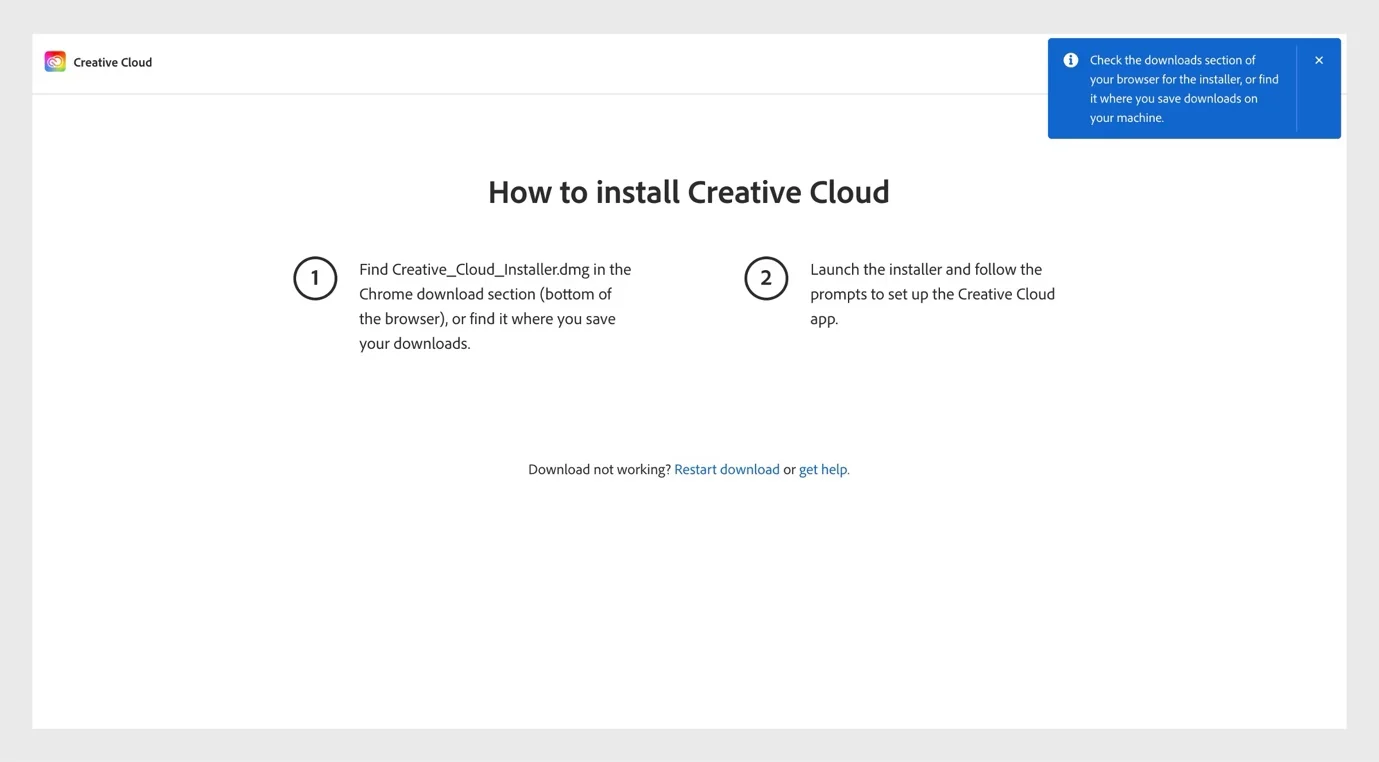
Bước 4: cài Creative Cloud và đăng nhập tài khoản Adobe
Trên Windows, mở Creative_Cloud_Set-Up.exe; trên macOS, mở Creative_Cloud_Installer.dmg. Thực hiện theo hộp thoại của Adobe để cài Creative Cloud Desktop, rồi đăng nhập. Chỉ xác nhận quyền hệ thống khi đã biết tệp đến từ Adobe. Nếu thiết bị do cơ quan quản lý không cho phép cài, liên hệ người phụ trách thay vì tìm cách vượt hạn chế. Quá trình có thể cần mạng để tải các thành phần còn thiếu.
Đăng nhập tài khoản Adobe được dùng cho quyền truy cập Photoshop. Nếu có tài khoản cá nhân và tài khoản tổ chức, chọn đúng hồ sơ cho công việc cần làm. Sau khi đăng nhập, kiểm tra ứng dụng nhận đúng tài khoản. Không gửi mật khẩu, mã xác thực hoặc ảnh chụp chứa thông tin thanh toán cho người hỗ trợ.
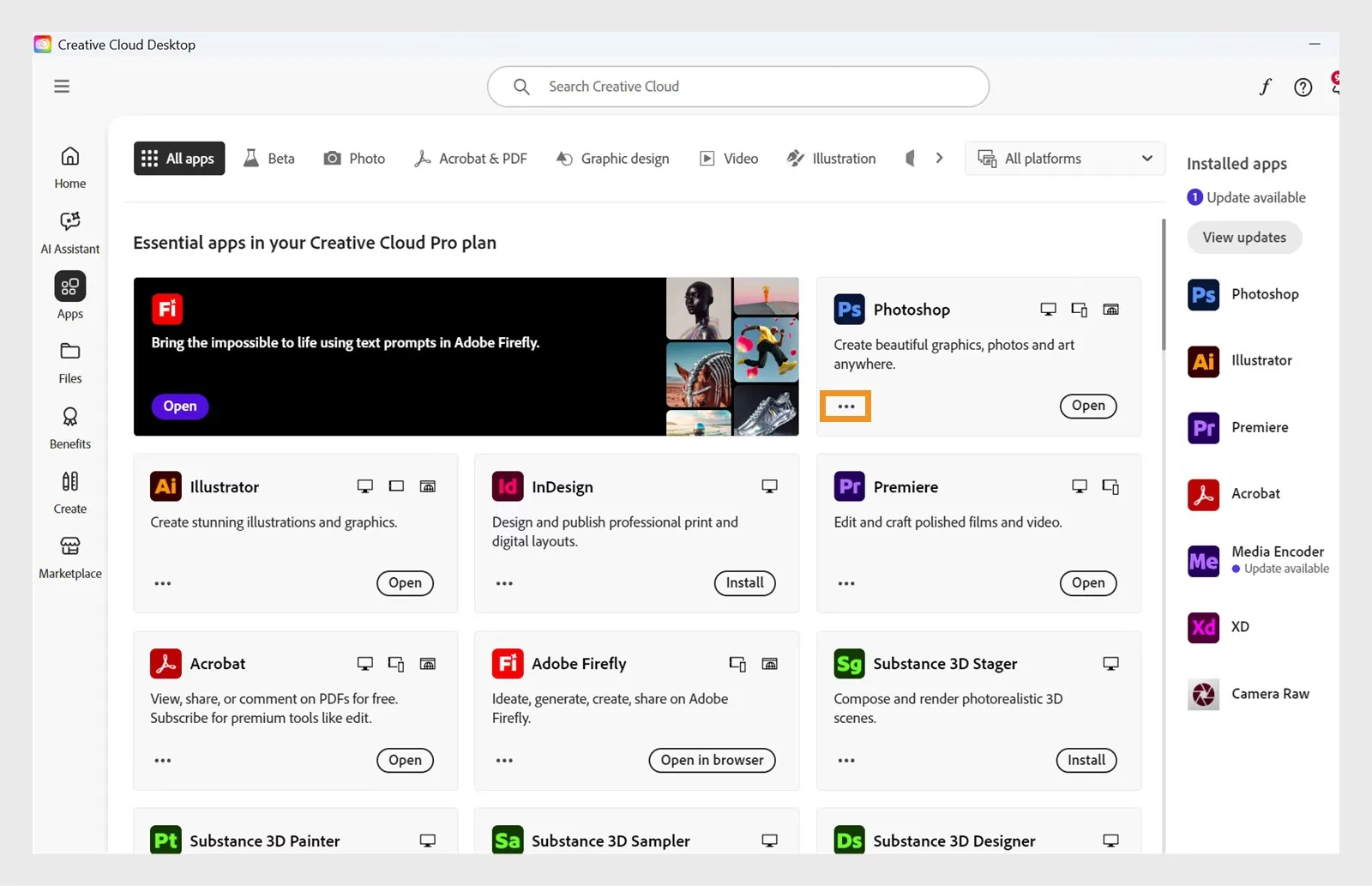
Bước 5: tìm Photoshop và chọn nhánh 26.x
Trong Creative Cloud Desktop, tìm Photoshop, mở menu More actions có biểu tượng ba chấm, rồi chọn Other versions. Trong danh sách được cung cấp, tìm phiên bản thuộc nhánh 26.x. Nếu giao diện dùng ngôn ngữ khác, tên mục có thể được dịch nhưng chức năng vẫn là danh sách phiên bản khác.
Trong hướng dẫn tải Photoshop 2025, đây là bước giúp chọn đúng phiên bản: nút Install ở thẻ ứng dụng chính có thể cài bản mới nhất. Nếu không thấy 26.x, dừng lại và kiểm tra danh sách được hãng cung cấp, điều kiện tài khoản hoặc chính sách của tổ chức. Không dùng nguồn thay thế không rõ ràng để ép cài đúng nhãn năm. Bạn cũng nên ghi lại phiên bản đã chọn để dễ đối chiếu khi cần hỗ trợ.
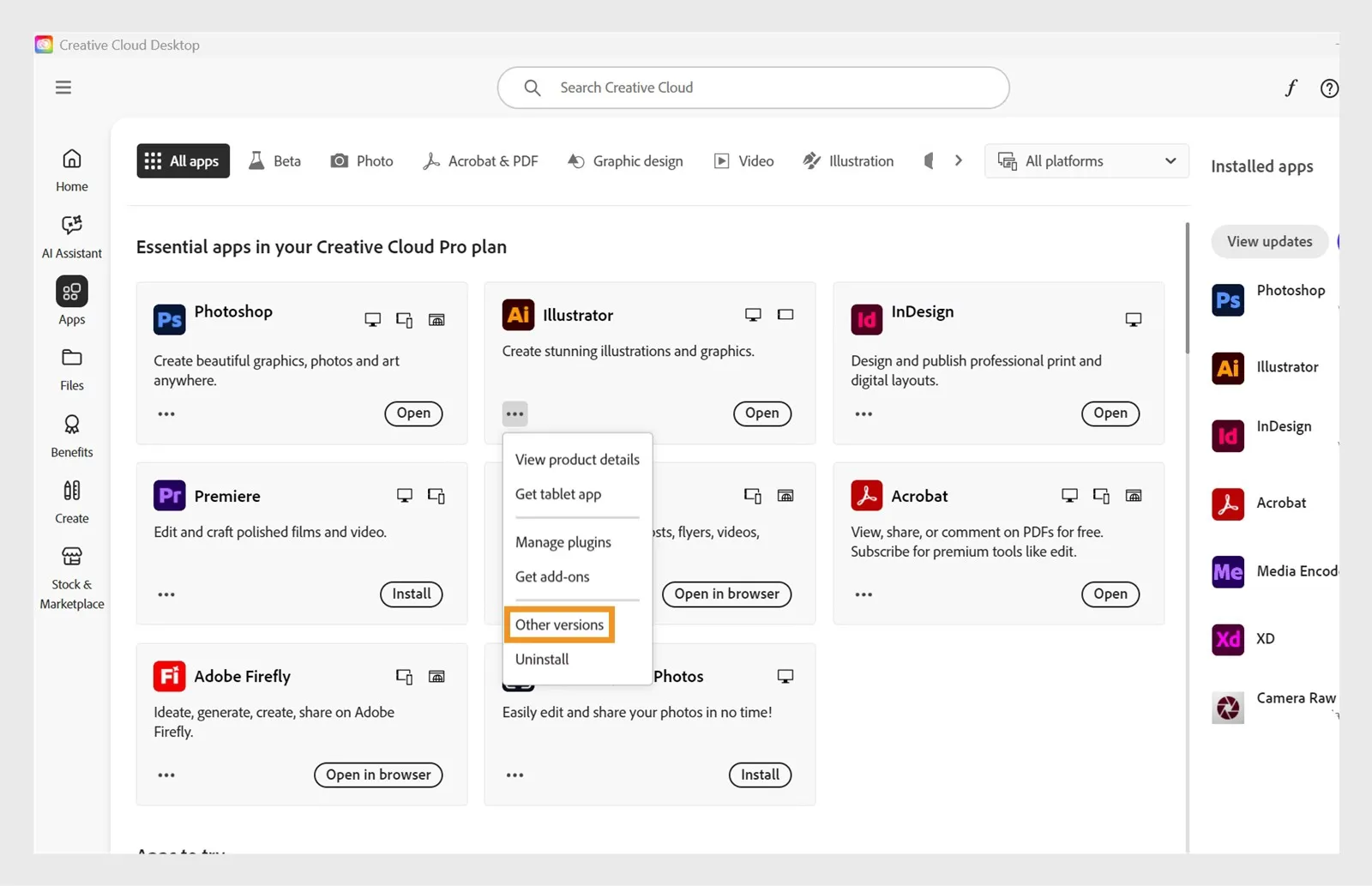
Bước 6: chọn Install và chờ quá trình hoàn tất
Chọn Install cạnh phiên bản phù hợp. Giữ mạng ổn định và để laptop có nguồn điện đủ trong suốt quá trình. Trong khi tải hoặc cài, tránh mở nhiều tác vụ nặng nếu máy có ít tài nguyên. Chưa nên tắt ứng dụng quản lý hoặc khởi động lại máy khi hệ thống vẫn đang cài.
Nếu tiến độ có vẻ dừng, quan sát thông báo trước khi thao tác lại. Ghi lại mã lỗi nếu có, kiểm tra dung lượng và kết nối, rồi tìm hướng dẫn hỗ trợ theo mã lỗi đó. Không xóa ngẫu nhiên thư mục hệ thống. Khi cài hoàn tất và xuất hiện lựa chọn mở ứng dụng, mới chuyển sang bước kiểm tra Photoshop.
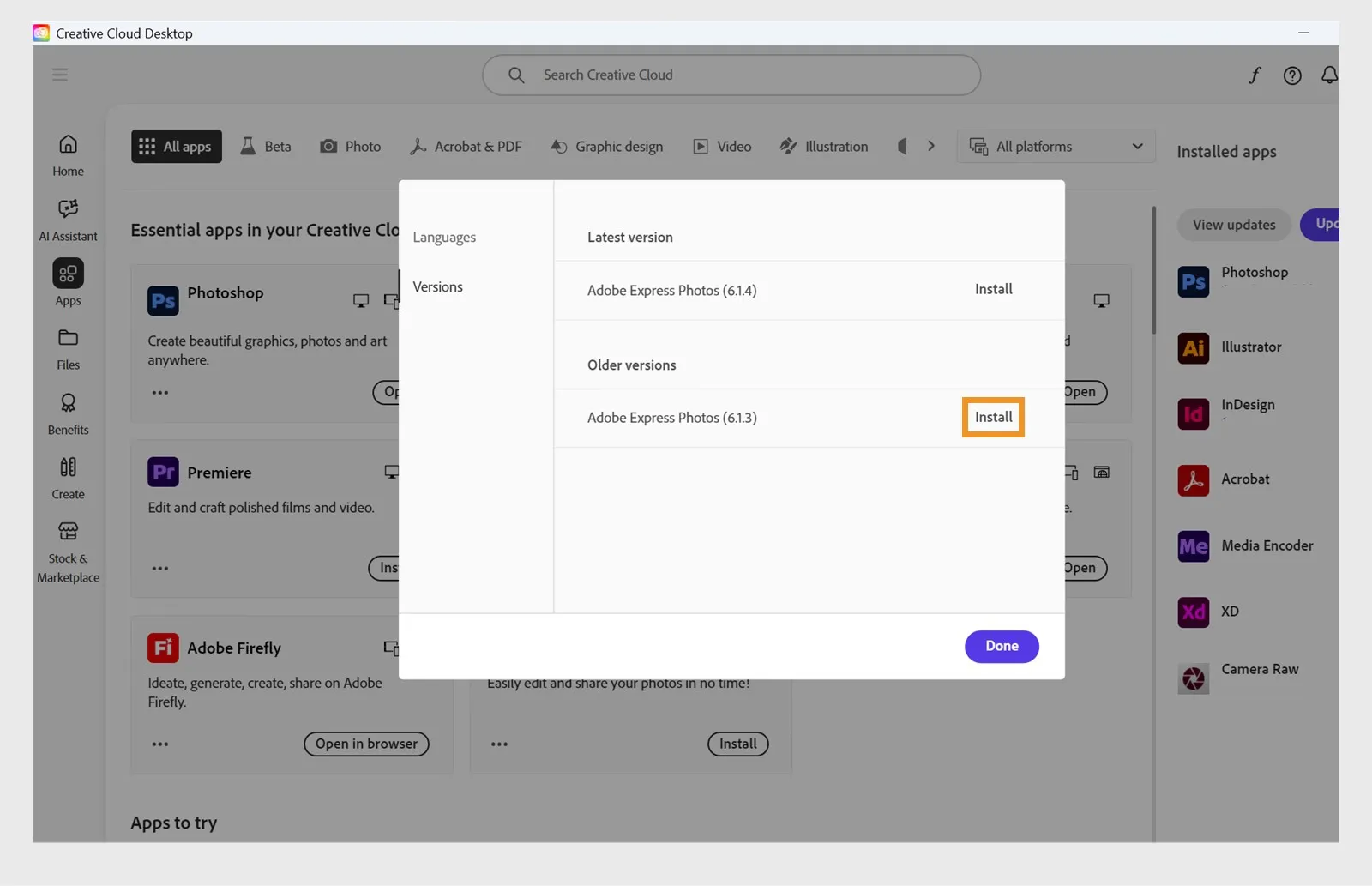
Bước 7: mở Photoshop và xác nhận phiên bản
Mở Photoshop từ Creative Cloud hoặc danh sách ứng dụng. Trên Windows, vào Help → About Photoshop; trên macOS, vào Photoshop → About Photoshop. Kiểm tra số phiên bản hiển thị. Nhánh 26.x là điểm đối chiếu của hướng dẫn Photoshop 2025 này; không chỉ nhìn biểu tượng hoặc tên shortcut.
Nếu phiên bản không đúng nhu cầu, hãy kiểm tra lại ứng dụng đang mở và danh sách cài đặt trước khi gỡ. Máy có thể giữ nhiều phiên bản nên shortcut cũ không luôn mở đúng bản mới cài. Đồng thời, xác nhận tài khoản được phần mềm nhận diện đúng; một lần cài thành công không tự tạo giấy phép sử dụng.
Bước 8: thử tạo, lưu và mở lại tài liệu
Tạo một tài liệu nhỏ để thử công việc cơ bản: thêm một lớp, đặt một đoạn chữ và thực hiện chỉnh sửa đơn giản. Lưu thành tệp PSD vào thư mục có quyền ghi, đóng tài liệu rồi mở lại. Đây là phép kiểm tra thực tế giúp phát hiện vấn đề lưu tệp hoặc nhầm phiên bản trước khi bắt đầu dự án quan trọng.
Khi thử xuất ảnh, dùng bản sao và kiểm tra kích thước, chất lượng chữ, màu sắc và dung lượng đầu ra. Không ghi đè ảnh gốc trong lần thử đầu. Nếu đang chuyển từ phiên bản cũ, thử thêm một dự án quen thuộc cùng các plugin cần thiết. Chỉ dọn bản cũ sau khi chắc chắn quy trình hiện tại đáp ứng công việc.
Các vấn đề thường gặp khi cài Photoshop 2025
Không thấy Photoshop 26.x trong Other versions
Biểu hiện: danh sách chỉ có phiên bản khác. Kiểm tra: tên ứng dụng, hồ sơ Adobe và quyền truy cập. Cách xử lý: mở đúng thẻ Photoshop, kiểm tra lại tài khoản; nếu dùng tài khoản tổ chức, nhờ quản trị viên xác nhận quyền ứng dụng.
Kiểm tra bạn đang tìm ứng dụng Photoshop chính thức, đúng tài khoản và đúng danh sách phiên bản. Nếu dùng hồ sơ tổ chức, hỏi quản trị viên về quyền ứng dụng. Danh sách thực tế của Adobe là cơ sở để lựa chọn; không nên kết luận một nguồn tải bên ngoài được hãng cho phép chỉ vì có tên phiên bản bạn muốn.
Thông báo hệ điều hành hoặc phần cứng không phù hợp
Đọc phần yêu cầu của đúng phiên bản và nền tảng. RAM không phải tiêu chí duy nhất: CPU, tập lệnh, GPU và hệ điều hành đều cần được kiểm tra. Nếu máy không đáp ứng, cân nhắc giải pháp được hãng hỗ trợ thay vì sửa bộ cài. Với laptop cũ, nên xác minh cấu hình thực tế trước khi nâng cấp linh kiện hoặc mua máy.
Tải chậm, cài bị gián đoạn hoặc báo thiếu dung lượng
Biểu hiện: tiến độ dừng hoặc ứng dụng hiện mã lỗi. Kiểm tra: dung lượng ổ hệ thống, kết nối và mã lỗi cụ thể. Cách xử lý: giải phóng chỗ trống từ tệp cá nhân đã sao lưu, thử lại khi mạng ổn định và đối chiếu mã lỗi trong hỗ trợ Adobe.
Kiểm tra kết nối, ổ lưu trữ và thông báo trong Creative Cloud. Dọn những tệp cá nhân không cần thiết sau khi sao lưu, không xóa thư mục ứng dụng theo phỏng đoán. Nếu có mã lỗi, ghi nguyên mã để đối chiếu tài liệu hỗ trợ. Tránh khởi chạy đồng thời nhiều bộ cài vì sẽ khó xác định tác vụ nào đang gặp sự cố.
Ứng dụng mở được nhưng chưa có quyền sử dụng
Kiểm tra tài khoản và hồ sơ đang đăng nhập, rồi đối chiếu quyền truy cập Photoshop trong tài khoản Adobe. Nếu gói do công ty hoặc trường học cấp, nhờ người quản lý kiểm tra việc cấp quyền. Không xử lý thông báo giấy phép bằng key chia sẻ hoặc công cụ kích hoạt ngoài hệ thống hãng.
Thiết lập công việc sau khi cài đặt
Hãy bắt đầu với một cấu trúc thư mục rõ ràng: ảnh gốc, tệp PSD và ảnh xuất nên được phân biệt. Tên tệp cần giúp bạn nhận ra dự án và lần chỉnh sửa. Cách tổ chức này giảm nguy cơ chọn nhầm ảnh khi xuất bản lên website, gửi khách hàng hoặc quay lại chỉnh sửa sau nhiều ngày.
Khi chỉnh sửa, giữ một bản tài liệu có lớp thay vì chỉ lưu ảnh phẳng. Một ảnh xuất có thể phù hợp để đăng web nhưng không giữ đầy đủ khả năng chỉnh sửa của dự án. Kiểm tra tệp đã lưu ở đúng thư mục và mở lại được trước khi xóa tài liệu tạm. Thói quen kiểm tra này hữu ích ngay cả với những công việc nhỏ.
Với máy có dung lượng hoặc bộ nhớ hạn chế, thử trên tài liệu vừa phải trước rồi tăng dần độ phức tạp. Ghi lại tình huống máy chậm thay vì chỉ mô tả “Photoshop bị lag”: kích thước ảnh, số lớp, công cụ đang dùng và các ứng dụng khác đang mở sẽ giúp việc chẩn đoán có cơ sở hơn. Không áp dụng một thiết lập hiệu năng trên Internet cho mọi máy mà chưa kiểm tra kết quả.
Nếu cần chọn máy cho chỉnh sửa ảnh, xem hướng dẫn chọn laptop theo nhu cầu tại Laptop Hải Nam. Ưu tiên đánh giá khả năng đáp ứng công việc cụ thể, chất lượng màn hình và tình trạng máy. Việc cài được Photoshop 2025 không đồng nghĩa laptop sẽ xử lý tốt mọi dự án nhiều lớp hoặc mọi tác vụ đồ họa.
Câu hỏi thường gặp về Photoshop 2025
Tải Photoshop 2025 có đồng nghĩa được sử dụng miễn phí không?
Không. Quyền tải hoặc cài ứng dụng khác với giấy phép sử dụng. Bạn cần phương án dùng thử hoặc quyền truy cập hợp lệ theo điều kiện Adobe áp dụng cho tài khoản của mình. Kiểm tra thông tin gói và điều kiện trước khi đồng ý đăng ký.
Có thể tải Photoshop 2025 từ trang chủ Adobe không?
Trang Photoshop chính thức là nơi bắt đầu tìm thông tin sản phẩm. Việc chọn nhánh 2025 được thực hiện trong danh sách phiên bản mà Creative Cloud cung cấp. Vì trang chủ có thể giới thiệu bản mới nhất, hãy kiểm tra nhánh 26.x trước khi cài.
Photoshop 2025 có phù hợp với laptop RAM 8 GB không?
RAM 8 GB là một trong các mức tối thiểu Adobe nêu cho nhánh 26.x trên Windows Intel/AMD, nhưng chưa đủ để kết luận cả máy phù hợp. Cần kiểm tra các thành phần còn lại và thử theo khối lượng công việc. Mức tối thiểu không phải cam kết hiệu năng.
Có cần gỡ Photoshop cũ trước khi cài không?
Hãy xem lựa chọn cài đặt và giữ phiên bản trong Creative Cloud, đồng thời sao lưu dữ liệu cần thiết. Nếu còn dự án phụ thuộc bản cũ hoặc plugin cũ, đừng xóa trước khi thử quy trình trên bản vừa cài. Việc giữ hay gỡ cần dựa trên nhu cầu thực tế và dung lượng máy.
Bài này có cung cấp Photoshop 2025 crack không?
Không. Hướng dẫn chỉ sử dụng nguồn Adobe và phương án cấp phép hợp lệ. Nếu đang tìm Photoshop 2025 crack, bạn có thể chuyển sang kiểm tra lựa chọn dùng thử hoặc gói chính thức phù hợp; bài không có file sửa đổi, key chia sẻ hay hướng dẫn vượt kích hoạt.