Tải Driver Easy giúp bạn kiểm tra trình điều khiển của thiết bị và xem những mục cần cập nhật trên máy Windows. Công cụ này có thể hữu ích khi máy thiếu driver sau khi cài lại hệ điều hành, nhưng không nên cập nhật mọi mục mà chưa hiểu nguyên nhân. Bài viết hướng dẫn cài đặt, đọc kết quả quét và kiểm tra máy sau mỗi thay đổi.
Trước khi dùng Driver Easy Full, hãy xác định thiết bị đang gặp lỗi và kiểm tra nguồn driver của hãng laptop. Các chức năng của phần mềm phụ thuộc gói dùng thử hoặc Pro đang có. Tải bộ cài không đồng nghĩa với việc được sử dụng toàn bộ tính năng trả phí vô thời hạn.
Driver Easy là gì?
Driver Easy là công cụ hỗ trợ nhận diện và cập nhật trình điều khiển. Driver giúp hệ điều hành giao tiếp với phần cứng như card mạng, âm thanh hoặc bộ điều khiển đồ họa. Khi driver thiếu hoặc không phù hợp, thiết bị có thể không hoạt động đúng, dù phần cứng vẫn còn sử dụng được.
Tuy vậy, lỗi Wi-Fi, mất âm thanh hoặc màn hình nhấp nháy cũng có thể đến từ cấu hình, dây kết nối và phần cứng. Một kết quả quét cho thấy driver mới hơn không chứng minh driver cũ là nguyên nhân. Bạn cần quan sát triệu chứng, thời điểm xảy ra và những thay đổi trước đó.
Những tính năng nên hiểu trước khi sử dụng
Quét và nhận diện thiết bị
Phần mềm đưa ra danh sách thiết bị và tình trạng trình điều khiển để bạn kiểm tra. Đọc tên thiết bị, nhà sản xuất và thông tin phiên bản trước khi chọn cập nhật. Không dựa vào một con số tổng hợp để quyết định rằng máy đang hỏng hoặc cần thay toàn bộ driver.
Hỗ trợ tải và cập nhật driver
Một số thao tác có thể được tự động hóa tùy gói sử dụng. Trước khi tiếp tục, đọc những chức năng được cung cấp trong phiên bản hiện tại trên trang chủ. Với thiết bị đặc thù của laptop, nguồn hỗ trợ theo đúng mã máy của nhà sản xuất vẫn là nơi cần đối chiếu.
Xem thông tin phần cứng
Thông tin thiết bị có ích khi bạn gửi yêu cầu hỗ trợ hoặc tìm bộ driver đúng model. Hãy ghi lại mã máy đầy đủ, phiên bản Windows và kiến trúc hệ điều hành. Hai máy có hình thức giống nhau vẫn có thể dùng card mạng hoặc bộ điều khiển khác nhau.
Khi nào nên kiểm tra driver?
Sau khi cài lại Windows, mở Device Manager để xem có thiết bị chưa nhận diện hay không. Nếu một thiết bị hoạt động ổn định, không cần thay driver chỉ vì thấy số phiên bản mới hơn. Đối với máy đang chạy phần mềm chuyên dụng, cần xem thêm yêu cầu tương thích của ứng dụng và thiết bị ngoại vi.
Ví dụ, máy mất Wi-Fi ngay sau khi cài lại Windows có thể cần driver mạng. Nhưng nếu Wi-Fi chỉ yếu ở một phòng, nguyên nhân có thể là vị trí router hoặc nhiễu sóng. Cập nhật driver trong tình huống đó không chắc giải quyết được vấn đề và có thể khiến việc chẩn đoán trở nên khó hơn.
Chuẩn bị trước khi tải Driver Easy
Ghi lại model laptop, phiên bản Windows và thiết bị đang gặp lỗi. Tạo bản sao tài liệu quan trọng. Nếu chuẩn bị thay driver, kiểm tra khả năng khôi phục bằng điểm khôi phục hệ thống hoặc bộ driver đang hoạt động, theo các công cụ mà Windows và hãng máy cung cấp.
Máy bị mất mạng cần chuẩn bị cách tải driver qua một máy khác hoặc kết nối phù hợp. Không nên gỡ driver mạng đang có trước khi có phương án khôi phục. Với laptop công ty, việc thay trình điều khiển nên được bộ phận kỹ thuật phê duyệt theo quy trình nội bộ.
Hướng dẫn tải Driver Easy từ trang chủ
Truy cập trang chủ Driver Easy, chọn mục tải phiên bản phù hợp và lưu bộ cài Windows. Đọc thông tin gói dùng thử hoặc Pro trước khi chọn. Không cần tìm các bộ driver đóng gói kèm công cụ kích hoạt.
Chờ trình duyệt báo tải hoàn tất rồi kiểm tra tên tệp. Bộ cài được tài liệu của hãng gọi là DriverEasy_Setup.exe. Nếu tải từ một nguồn trung gian và nhận thêm những chương trình không liên quan, hãy quay về trang chủ. Chỉ cài phần mềm khi nguồn và thông tin nhà phát hành khớp.
Cách cài đặt Driver Easy từng bước
Bước 1: Chạy bộ cài và kiểm tra xác nhận
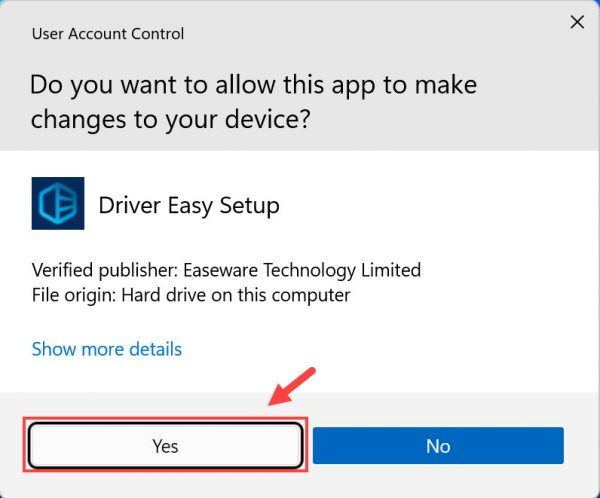
Mở tệp cài đặt chính thức. Khi Windows hiển thị hộp thoại quyền, đọc thông tin ứng dụng trước khi đồng ý tiếp tục. Nếu bạn không có quyền quản trị trên máy, nhờ người quản trị hỗ trợ. Không thay đổi chính sách bảo mật chỉ để cài một tiện ích cập nhật.
Bước 2: Chọn ngôn ngữ
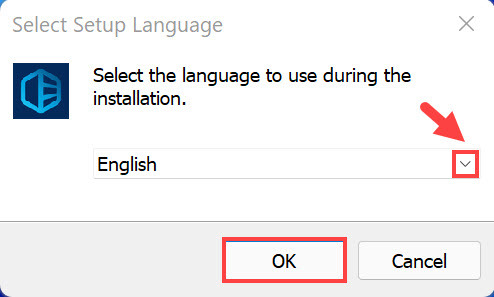
Chọn ngôn ngữ bạn muốn dùng trong trình cài rồi xác nhận. Tiếng Anh có thể thuận tiện khi đối chiếu tài liệu hỗ trợ của hãng. Lựa chọn ngôn ngữ không quyết định driver phù hợp cho thiết bị; thông tin phần cứng và hệ điều hành mới là những yếu tố cần kiểm tra.
Bước 3: Tiếp tục cài đặt
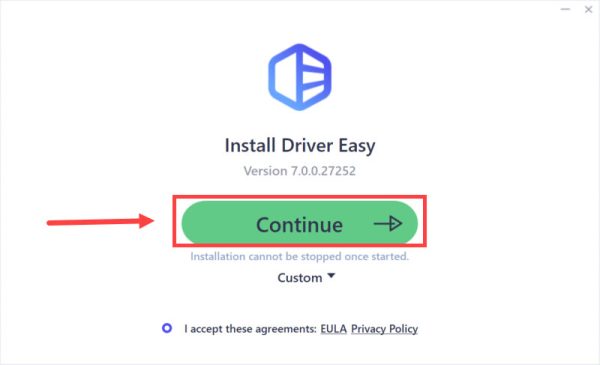
Đọc các thông tin và điều khoản được trình cài hiển thị. Chọn Continue theo giao diện của bộ cài khi bạn đồng ý, sau đó chờ quá trình hoàn tất. Giữ máy có nguồn điện ổn định và không mở nhiều trình cài khác cùng lúc.
Bước 4: Mở Driver Easy
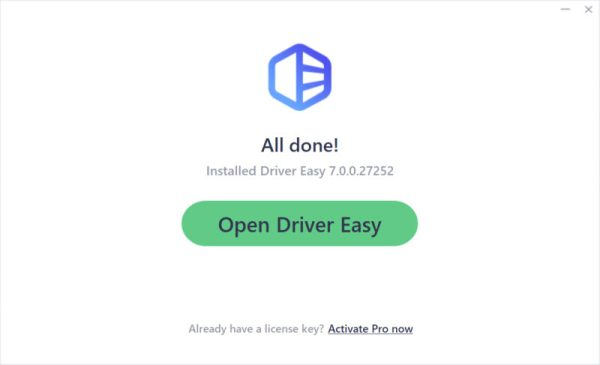
Chọn Open Driver Easy để vào ứng dụng hoặc đóng trình cài nếu chưa muốn dùng ngay. Kiểm tra thông tin phiên bản và gói sử dụng. Nếu đã mua Pro, kích hoạt bằng giấy phép được cấp cho bạn theo hướng dẫn của hãng; không sử dụng khóa được chia sẻ công khai.
Cách quét và đọc kết quả Driver Easy
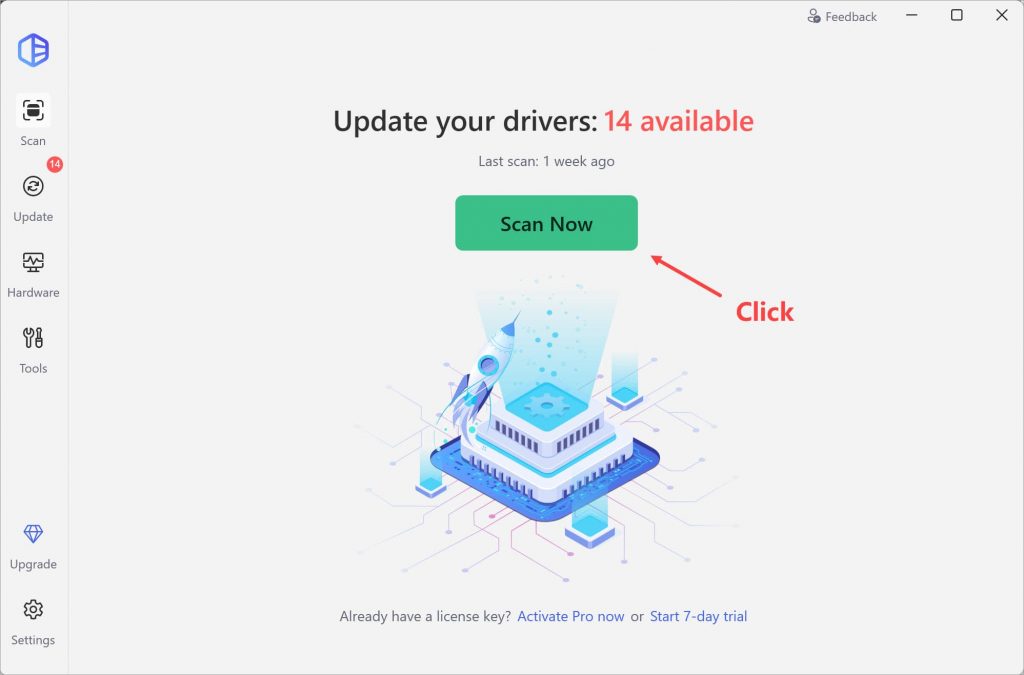
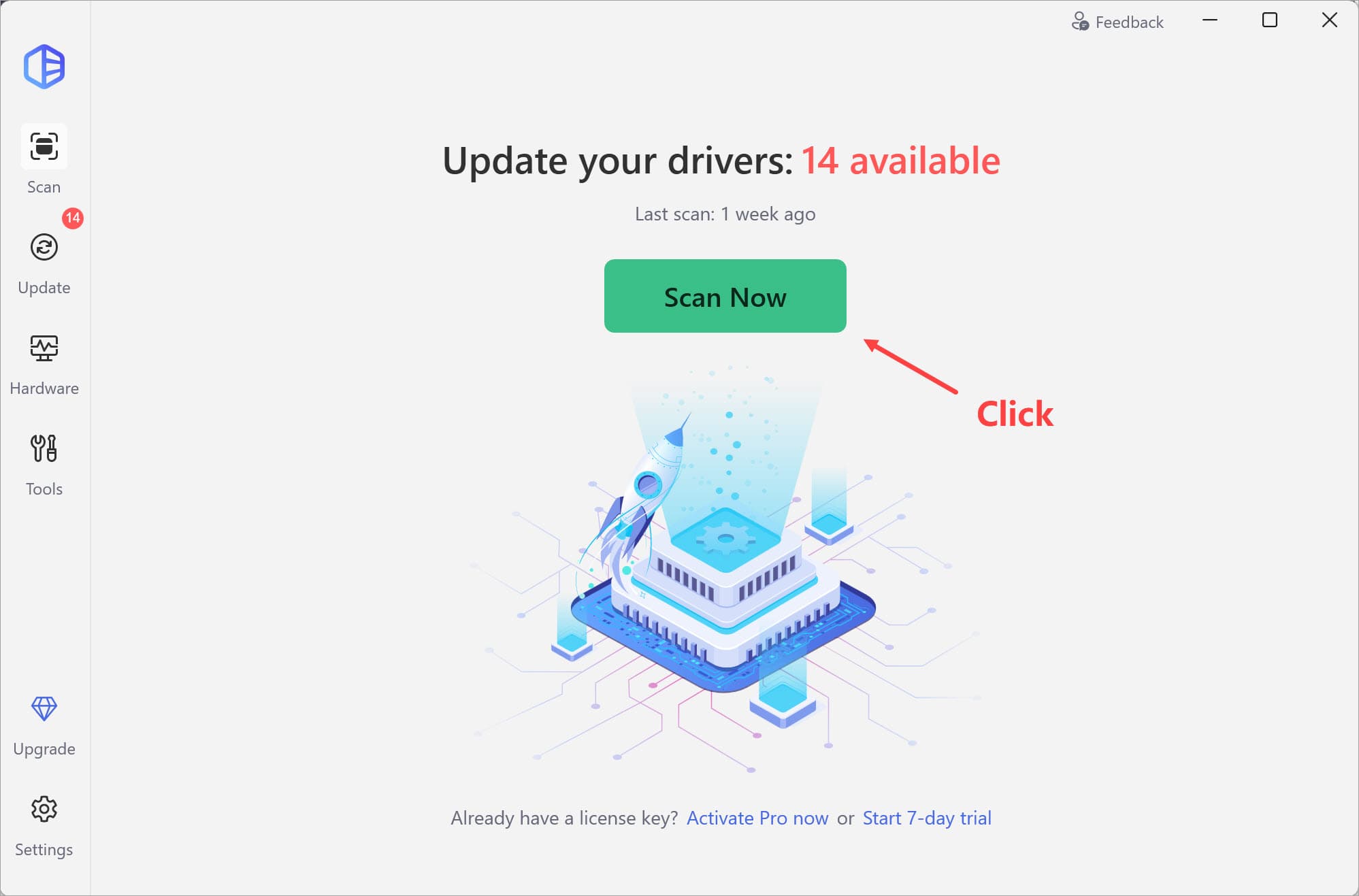
Mở ứng dụng và chọn Scan Now. Chờ danh sách thiết bị được hiển thị rồi xem từng mục liên quan đến vấn đề đang xử lý. Chẳng hạn, nếu lỗi nằm ở âm thanh, hãy ưu tiên kiểm tra thiết bị âm thanh và thông tin driver tương ứng, thay vì cập nhật cả card đồ họa lẫn mạng trong cùng lần.
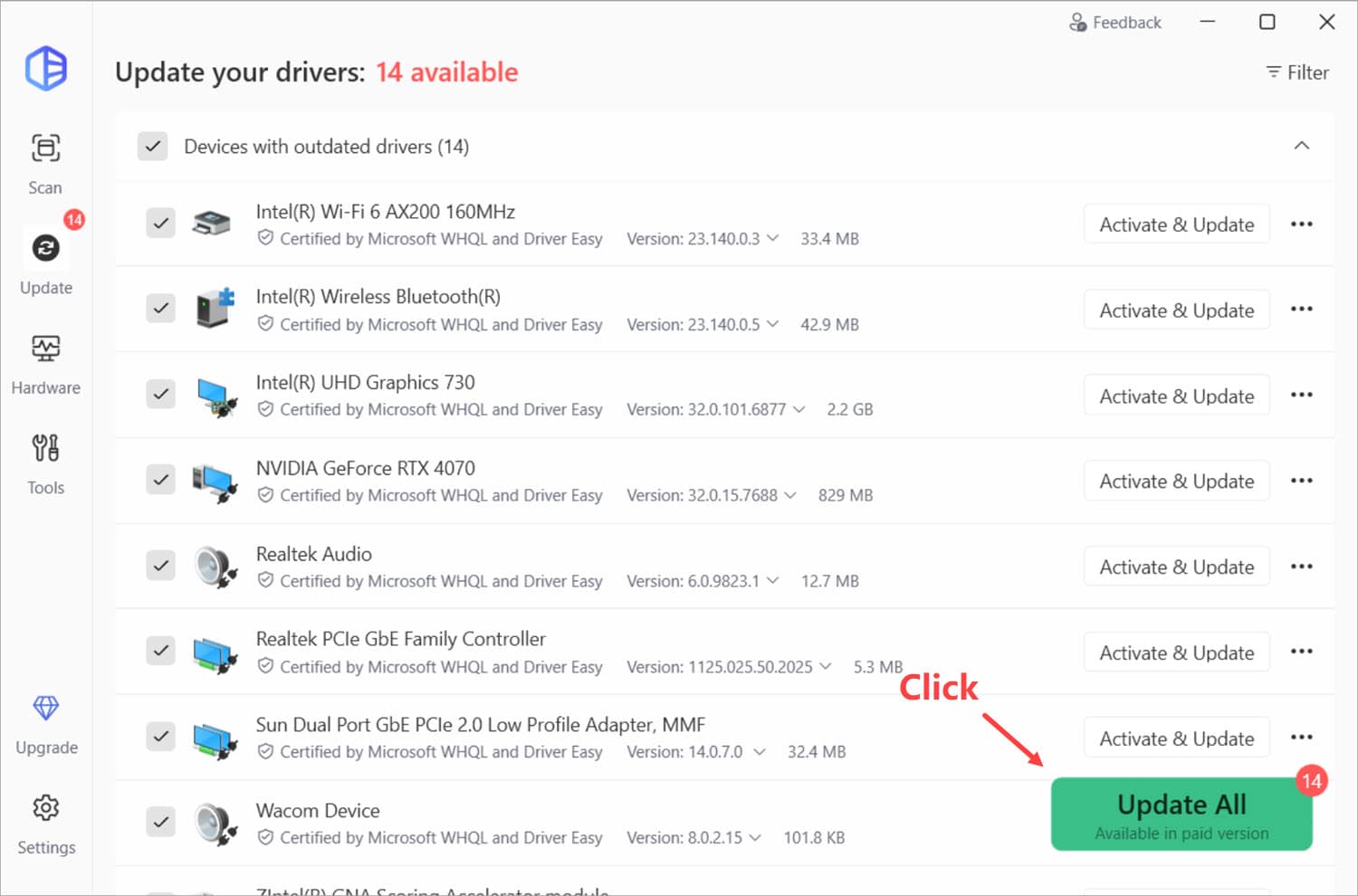
Đối chiếu tên thiết bị với Device Manager và trang hỗ trợ của hãng máy. Khi một driver được đề xuất, kiểm tra hệ điều hành và phiên bản phù hợp. Nếu không nhận diện được thiết bị, ghi lại Hardware IDs hoặc hỏi bộ phận hỗ trợ; chọn nhầm gói có thể làm thiết bị hoạt động không ổn định.
Cập nhật từng driver và kiểm tra lại
Thực hiện theo quyền và chức năng có trong gói của bạn. Với một máy cần ổn định để làm việc, nên thay từng driver liên quan rồi kiểm tra lại tác vụ bị lỗi. Cách này giúp xác định thay đổi nào cải thiện hoặc gây vấn đề. Cập nhật nhiều mục một lúc khiến việc tìm nguyên nhân khó hơn.
Sau khi hoàn tất, khởi động lại nếu được yêu cầu. Thử Wi-Fi, âm thanh, màn hình hoặc thiết bị ngoại vi tương ứng. Ghi lại phiên bản trước và sau để có thông tin khi cần hỗ trợ. Không đánh giá kết quả chỉ dựa vào việc danh sách cập nhật đã giảm số lượng.
Nguồn driver nào nên được ưu tiên?
Với laptop, trang hỗ trợ theo mã máy của hãng là nguồn quan trọng, nhất là các thành phần được tùy biến như phím chức năng, quản lý nguồn và cảm biến. Windows Update cũng cung cấp nhiều trình điều khiển phù hợp. Công cụ bên ngoài hỗ trợ việc tìm kiếm, nhưng không thay thế mọi hướng dẫn riêng của nhà sản xuất.
Driver đồ họa phục vụ thiết kế còn cần đối chiếu với phần mềm đang sử dụng. Một bản mới nhất có thể không phải lựa chọn tốt nhất cho một dự án đòi hỏi môi trường ổn định. Nếu hệ thống đang được quản trị tập trung, hãy dùng bản được đơn vị kiểm thử và phê duyệt.
Lỗi thường gặp và cách xử lý
Quét không hoàn tất
Kiểm tra kết nối, phiên bản ứng dụng và thông báo lỗi. Đóng tác vụ không cần thiết rồi thử lại khi máy hoạt động ổn định. Nếu lỗi lặp lại, ghi lại nội dung thông báo để gửi hỗ trợ. Không cài liên tiếp nhiều công cụ cập nhật driver để hy vọng chúng tự sửa nhau.
Cập nhật xong thiết bị hoạt động kém hơn
Ngừng cập nhật thêm và xem khả năng Roll Back Driver trong Device Manager nếu Windows cung cấp. Bạn cũng có thể dùng bộ driver phù hợp từ trang hãng hoặc phương án khôi phục đã chuẩn bị. Nếu máy đang mất mạng, dùng một thiết bị khác để lấy gói khôi phục đúng model.
Driver Easy báo tính năng cần Pro
Đọc giới hạn của gói hiện tại trước khi tiếp tục. Bạn có thể sử dụng nguồn driver chính thức của nhà sản xuất để thực hiện thủ công hoặc chọn giấy phép phù hợp. Thông báo trả phí không phải lỗi phần cứng của laptop.
Câu hỏi thường gặp
Có nên cập nhật tất cả driver mỗi tuần?
Không cần áp dụng một lịch thay driver hàng loạt cho mọi máy. Ưu tiên các bản liên quan lỗi, bảo mật hoặc yêu cầu tương thích cụ thể, đồng thời đọc hướng dẫn của nhà sản xuất. Giữ máy ổn định quan trọng hơn việc luôn có số phiên bản cao nhất.
Driver Easy có sửa được phần cứng hỏng không?
Phần mềm không sửa được cổng kết nối bị hỏng hay linh kiện lỗi. Nếu thiết bị vẫn không hoạt động sau khi kiểm tra driver đúng nguồn, cần chẩn đoán phần cứng. Tránh lặp lại cài Windows hoặc driver khi đã có dấu hiệu hỏng vật lý.
Có cần Driver Easy crack không?
Không. Quy trình này dùng bộ cài của hãng và chức năng theo gói hợp lệ. Với tính năng trả phí, sử dụng giấy phép của bạn hoặc lựa chọn cập nhật thủ công từ nguồn thiết bị.
Hướng dẫn phần mềm liên quan
Nếu dùng máy cho thiết kế ảnh, xem thêm yêu cầu cấu hình và cách cài Photoshop 2025. Khi chọn máy phù hợp công việc, tham khảo Laptop Hải Nam và kiểm tra cả khả năng hỗ trợ driver của dòng máy.
Bài viết liên quan
Xem thêm các hướng dẫn tại danh mục Phần mềm của Laptop Hải Nam.