Tải WinRAR giúp bạn mở file RAR, giải nén ZIP và gom nhiều tài liệu thành một tệp để gửi qua email. Với người thường nhận bộ ảnh, hồ sơ thiết kế hoặc tài liệu học tập, đây là công cụ nhỏ nhưng rất hữu ích. Bài viết hướng dẫn chọn bộ cài đúng máy, cài đặt WinRAR, giải nén và tạo file nén có mật khẩu theo từng thao tác.
WinRAR Full trong bài được hiểu là phần mềm có đầy đủ chức năng theo giấy phép của nhà phát hành. Bạn tải bộ cài tại trang chủ, dùng theo thời gian đánh giá và mua giấy phép nếu tiếp tục sử dụng. Không cần tìm bản chỉnh sửa để thực hiện những thao tác nén, giải nén thông thường.
WinRAR là gì và dùng để làm gì?
WinRAR là phần mềm quản lý tệp nén trên Windows. Thay vì gửi hàng chục ảnh riêng lẻ, bạn có thể đóng gói chúng vào một file ZIP hoặc RAR. Người nhận giải nén để lấy lại cấu trúc thư mục ban đầu. Việc gom file cũng giúp tránh bỏ sót tài liệu khi sao chép giữa máy tính và ổ lưu trữ.
Cần phân biệt nén dữ liệu với chuyển đổi định dạng. Đưa một ảnh JPG vào file RAR không biến ảnh thành định dạng khác, cũng không làm tăng độ phân giải. Khi giải nén thành công, bạn nhận lại tệp đã được đóng gói. Một video vốn đã nén tốt có thể giảm rất ít dung lượng; đây là đặc điểm của dữ liệu, không phải lỗi phần mềm.
Nén và giải nén nhiều định dạng
WinRAR tạo được RAR và ZIP, đồng thời mở nhiều kiểu tệp nén khác. ZIP phù hợp khi gửi hồ sơ cho người dùng chưa cài thêm công cụ. RAR hữu ích khi cần các tùy chọn đóng gói nâng cao. Trước khi gửi, nên hỏi người nhận có thể mở định dạng nào để tránh mất thời gian trao đổi lại.
Chia bộ dữ liệu lớn thành nhiều phần
Một bộ ảnh dung lượng lớn có thể được chia thành nhiều phần theo kích thước bạn chọn. Khi nhận lại, cần tải đủ các phần và đặt chúng chung thư mục. Bạn chỉ bắt đầu giải nén từ phần đầu; phần mềm sẽ đọc các phần tiếp theo. Thiếu một phần có thể khiến quá trình dừng giữa chừng.
Bảo vệ file bằng mật khẩu
Tùy chọn mật khẩu phù hợp khi gửi tài liệu cần hạn chế người mở. Hãy đặt mật khẩu dài, khó đoán và gửi qua một kênh riêng. File nén có mật khẩu không thay thế việc kiểm soát quyền truy cập trên máy tính. Nếu quên mật khẩu, bạn có thể không lấy lại được tài liệu; nên giữ bản gốc ở nơi an toàn.
Chọn bản WinRAR phù hợp trước khi download
Mở Settings của Windows, chọn System rồi About và đọc System type. Nếu máy dùng Windows 64-bit, chọn bộ cài WinRAR 64-bit tương ứng. Không lựa chọn theo dung lượng RAM hay tên dòng laptop, vì hai máy cùng thương hiệu vẫn có thể dùng kiến trúc hệ điều hành khác nhau.
Trên trang tải, kiểm tra ba thông tin: nền tảng Windows, kiến trúc và ngôn ngữ. Nhà phát hành còn có RAR cho macOS hoặc Linux; đó không phải bộ cài giao diện WinRAR dành cho Windows. Bạn không nên tải tệp macOS chỉ vì nó được đặt nổi bật đầu trang khi trình duyệt đang chạy trên máy Mac.
Bản ổn định phù hợp cho công việc hằng ngày. Bản beta dành cho người muốn thử thay đổi mới và chấp nhận khả năng phát sinh vấn đề. Với máy đang dùng để lưu hồ sơ khách hàng, hãy ưu tiên bản ổn định và giữ lịch cập nhật định kỳ.
Hướng dẫn tải WinRAR từ trang chủ
Truy cập trang chủ WinRAR, mở Download và chọn gói Windows phù hợp. Kiểm tra tên miền trước khi tải, tránh nhấn vào quảng cáo có chữ Download trên trang trung gian. Lưu bộ cài vào Downloads để dễ tìm lại.
Sau khi tải xong, xem tên tệp và phần mở rộng. Bộ cài Windows thường là tệp EXE. Nếu trình duyệt đưa xuống một tệp ZIP chứa chương trình lạ hoặc yêu cầu cài thêm tiện ích không liên quan, hãy dừng lại và quay về trang chủ. Chỉ mở tệp khi nguồn tải khớp với nhà phát hành.
Cách cài đặt WinRAR từng bước
Bước 1: Mở bộ cài đã tải
Đóng những cửa sổ đang giải nén rồi mở bộ cài WinRAR. Nếu Windows hiển thị hộp thoại xác nhận, đọc thông tin ứng dụng trước khi tiếp tục. Trên máy cơ quan bị giới hạn quyền cài đặt, bạn cần nhờ bộ phận quản trị hỗ trợ thay vì thay đổi các chính sách bảo vệ của máy.
Bước 2: Chọn thư mục và bắt đầu cài
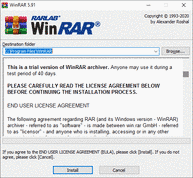
Giữ đường dẫn mặc định nếu không có yêu cầu đặc biệt. Cài vào thư mục chương trình giúp việc cập nhật và gỡ bỏ rõ ràng hơn so với đặt bộ cài giữa thư mục tài liệu. Đọc điều khoản sử dụng, sau đó chọn Install khi đồng ý. Đợi quá trình sao chép tệp hoàn tất.
Bước 3: Chọn định dạng và tích hợp menu
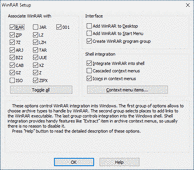
Cửa sổ thiết lập cho phép chọn những định dạng sẽ mở bằng WinRAR và cách tích hợp vào menu chuột phải. Bạn có thể chọn RAR, ZIP và những định dạng thường nhận. Không cần đánh dấu mọi mục nếu đã dùng một phần mềm khác để mở một số tệp. Xác nhận bằng OK sau khi kiểm tra lựa chọn.
Bước 4: Hoàn tất và thử mở file nén
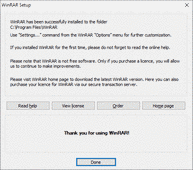
Chọn Done để đóng trình cài. Mở một file ZIP nhỏ bạn biết rõ nguồn gốc và kiểm tra danh sách tệp bên trong. Nếu tên file hiển thị bình thường, thử giải nén vào một thư mục mới. Cách kiểm tra này giúp phát hiện sớm vấn đề liên kết định dạng hoặc quyền ghi dữ liệu.
Hướng dẫn giải nén RAR và ZIP
Nhấp chuột phải vào tệp nén và chọn thao tác giải nén vào thư mục riêng. Trên một số giao diện Windows, cần mở Show more options để thấy đầy đủ menu. Giải nén vào thư mục mang tên file giúp bạn dễ kiểm tra nội dung, tránh rải hàng trăm tệp lên Desktop.
Nếu tệp yêu cầu mật khẩu, nhập đúng mật khẩu do người gửi cung cấp. Phân biệt chữ hoa, chữ thường và tránh thêm khoảng trắng khi sao chép. Sau khi giải nén, đối chiếu số lượng tài liệu với danh sách trong file nén. Không chạy ngay tệp EXE chỉ vì nó nằm trong một bộ tài liệu.
Với bộ chia nhiều phần, tải đủ các file part và giữ nguyên tên. Ví dụ, các phần của cùng một bộ phải nằm chung thư mục, không đổi riêng tên phần đầu. Mở phần đầu để giải nén, không giải nén từng phần thành những thư mục khác nhau. Nếu phần mềm báo cần phần tiếp theo, kiểm tra xem file đó đã tải xong chưa.
Cách tạo file nén để gửi tài liệu
Chọn những thư mục cần gửi, mở menu WinRAR và chọn Add to archive. Đặt tên dễ hiểu, chẳng hạn Ho-so-bao-gia-thang-10, rồi chọn ZIP hoặc RAR theo khả năng của người nhận. Với hồ sơ cần chỉnh sửa tiếp, giữ các tệp gốc và chỉ gửi bản nén như một bản sao.
Không cần chọn mức nén cao nhất cho mọi dữ liệu. Mức nén mạnh hơn có thể mất thêm thời gian nhưng không giảm đáng kể với ảnh JPG và video. Sau khi tạo xong, mở lại tệp nén để kiểm tra. Thử giải nén sang thư mục khác trước khi gửi bộ hồ sơ quan trọng.
Lỗi WinRAR thường gặp và cách xử lý
File báo hỏng hoặc lỗi kiểm tra dữ liệu
Nguyên nhân có thể là tải chưa đủ, kết nối gián đoạn, thiếu phần hoặc file gốc đã hỏng. So sánh dung lượng với nguồn gửi, tải lại phần bị lỗi và kiểm tra ổ lưu trữ còn chỗ trống. Đừng kết luận rằng cài lại WinRAR sẽ sửa được mọi file nén hỏng.
Không thấy menu giải nén
Thử mở trực tiếp WinRAR rồi dùng giao diện để chọn file. Nếu cách này hoạt động, vấn đề có thể nằm ở tích hợp menu. Kiểm tra phần thiết lập của ứng dụng hoặc chạy lại bộ cài chính thức để điều chỉnh tích hợp. Khởi động lại File Explorer hoặc máy nếu menu chưa cập nhật.
Giải nén xong nhưng không thấy tài liệu
Kiểm tra thư mục đích bạn đã chọn và các thư mục con bên trong. Có bộ nén chứa thêm một tầng thư mục nên tài liệu chưa xuất hiện ngay ở ngoài. Nếu ứng dụng bảo mật cách ly tệp, xem thông báo để hiểu lý do; không tắt bảo vệ chỉ để lấy một tệp chưa rõ nguồn gốc.
Câu hỏi thường gặp khi tải WinRAR
WinRAR có phải phần mềm miễn phí mãi mãi?
WinRAR là phần mềm có cơ chế dùng thử và giấy phép. Khả năng vẫn mở được sau một thời gian không đồng nghĩa với quyền sử dụng miễn phí vô thời hạn. Hãy đọc điều kiện trên trang nhà phát hành và mua giấy phép phù hợp khi tiếp tục dùng.
Có cần tải WinRAR crack để giải nén không?
Không. Bộ cài từ trang chủ đã cung cấp các thao tác giải nén theo cơ chế đánh giá của phần mềm. Bạn không cần tệp crack hay khóa chia sẻ để mở một bộ tài liệu trong thời gian dùng thử hợp lệ.
Vì sao nén video không giảm nhiều dung lượng?
Video thường đã dùng thuật toán nén riêng. WinRAR vẫn hữu ích để gom file và chia phần, nhưng không nên kỳ vọng dung lượng giảm mạnh. Muốn giảm kích thước video, cần xử lý bằng công cụ xuất video với thiết lập chất lượng phù hợp.
Đọc thêm hướng dẫn sử dụng phần mềm
Nếu công việc có chỉnh sửa ảnh, bạn có thể tham khảo hướng dẫn tải và cài Photoshop 2025. Khi lựa chọn máy cho học tập hoặc công việc văn phòng, xem thêm thông tin tại Laptop Hải Nam để cân nhắc cấu hình theo nhu cầu thực tế.
Bài viết liên quan
Xem thêm các hướng dẫn tại danh mục Phần mềm của Laptop Hải Nam.